Тема
Занятия школы
Для кого: Диспетчер сервисаСервис-инженерДиректор по продажамВладелец
Для чего
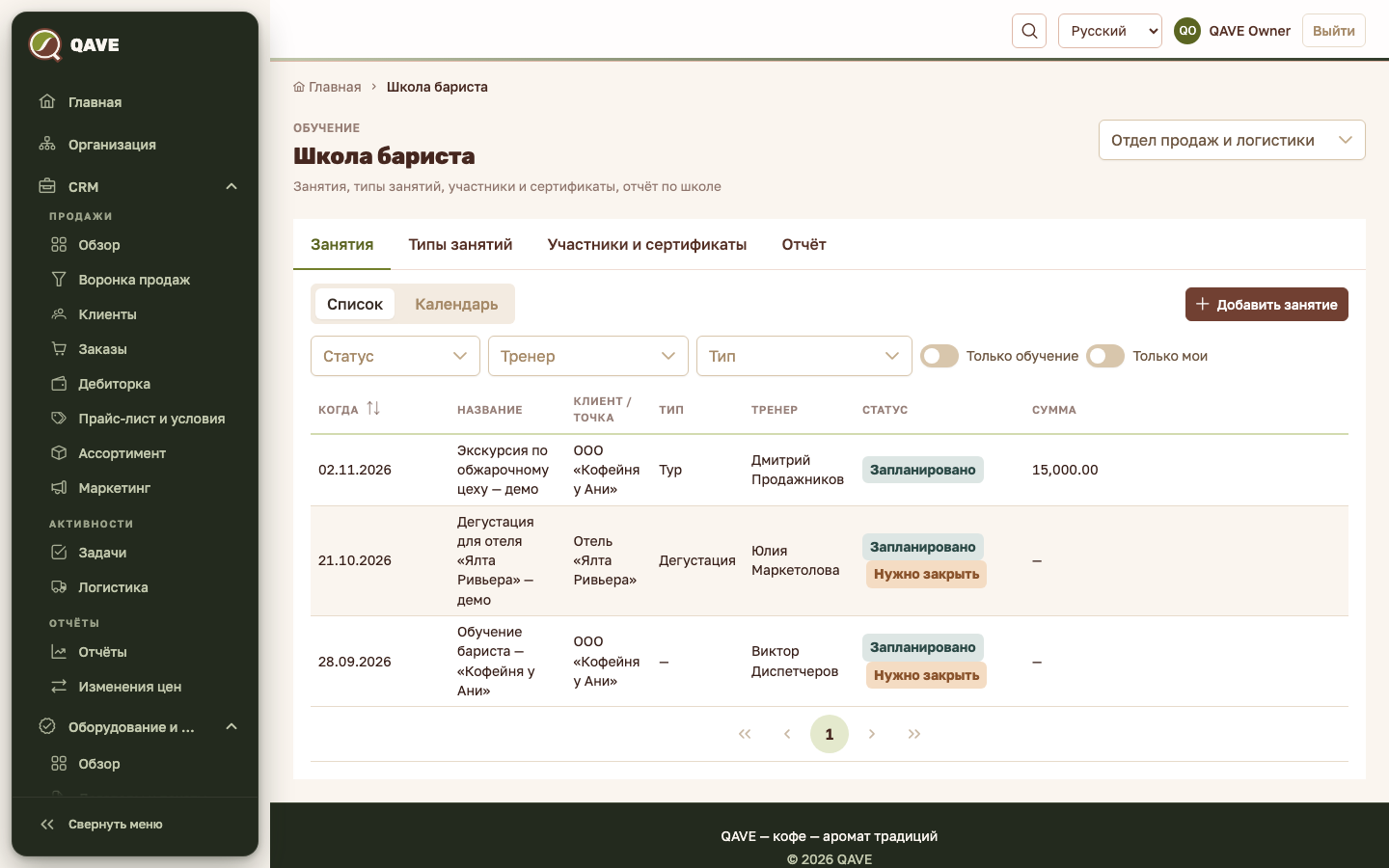
Вкладка «Занятия» — это расписание школы для клиентов: обучение, дегустации, туры и кейтеринг. Здесь занятие назначают, переносят, отменяют и, когда оно прошло, проводят: записывают участников и выдают сертификаты.
Открывается через Школа бариста → «Занятия». Если у вас несколько подразделений, сначала выберите нужное вверху страницы.
Статусы занятия
Занятие назначено. Его можно изменить, перенести, отменить или провести. Если дата уже прошла, рядом стоит метка «Нужно закрыть».
Как сделать
Как назначить занятие
- Нажмите «Добавить занятие».
- Впишите «Название», например «Базовый курс для кофейни».
- Выберите «Вид события»: «Обучение», «Дегустация», «Тур» или «Кейтеринг». Для обучения обязательно выберите «Тип занятия»: из него подставятся длительность, цена и регламент.
- Выберите «Клиента». Если у клиента несколько точек, выберите «Точку клиента». Если точка одна, она подставится сама.
- Выберите «Тренера», укажите «Дату» и «Время начала».
- При необходимости поправьте «Длительность, мин», «Ожидается участников», «Цену» и «Цена указана» («За участника» или «За занятие»). Для бесплатного занятия отметьте «Бесплатно».
- Для дегустации, тура и кейтеринга вместо типа заполняются «Место проведения» и «Бюджет».
- По желанию выберите «Связанную сделку» и поправьте «Регламент занятия».
- Нажмите «Сохранить».
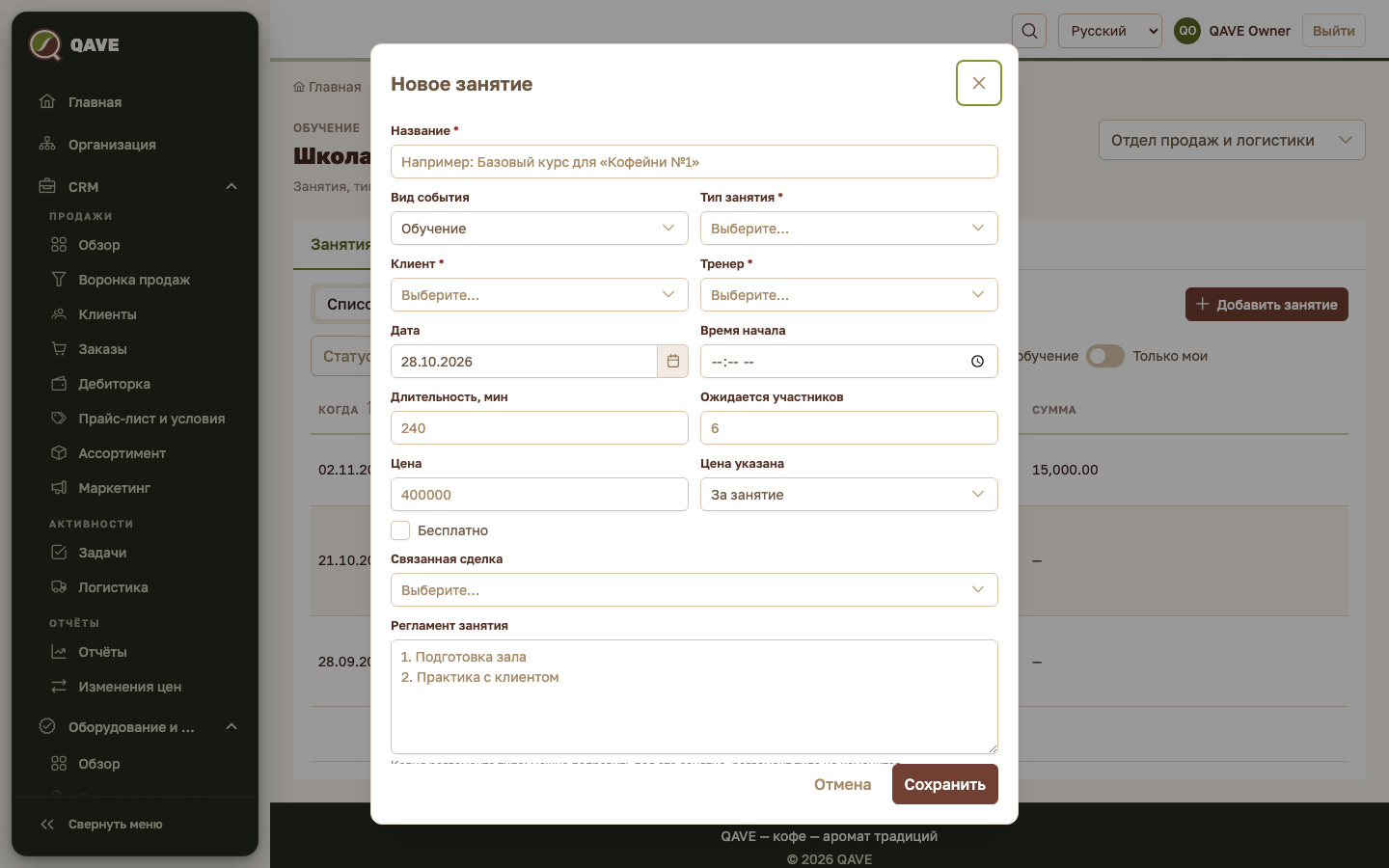
Если у тренера в это время уже есть другое занятие, система всё равно сохранит новое и покажет предупреждение с названиями пересекающихся занятий.
Как провести занятие и выдать сертификаты
- В строке нужного занятия откройте меню действий и нажмите «Провести».
- В поле «Участники (через запятую)» перечислите имена, например «Алишер Каримов, Вера Петрова». Нужен хотя бы один.
- По желанию заполните «Итог занятия», «Фактические затраты» и «Рекомендуемую дату повторного обучения».
- Нажмите «Провести». Появится сообщение «Занятие проведено, выдано сертификатов: N».
Каждому участнику выдаётся отдельный сертификат с номером вида ШБ-000001. Посмотреть и распечатать их можно на вкладке «Участники и сертификаты».
Как перенести или отменить занятие
- В меню действий выберите «Перенести» или «Отменить».
- Для переноса укажите новую дату, при желании новое время, и обязательно «Причину переноса». Для отмены обязательна «Причина отмены».
- Подтвердите. Причина и даты попадут в историю занятия.
Как посмотреть занятие, историю и регламент
В меню действий нажмите «Подробнее». Там регламент, описание типа, итог и «История» переносов и отмен.
Как найти занятия
- Переключатель «Список» / «Календарь». В календаре есть режимы «Месяц» и «Неделя», кнопки перехода по периодам и «Сегодня». Клик по занятию открывает «Подробнее».
- Фильтры: «Статус», «Тренер», «Тип», переключатели «Только обучение» и «Только мои». «Только мои» появляется, если система нашла вас среди пользователей по e-mail.
Особенности
- Менять можно только запланированные занятия. Проведённое и отменённое занятие не изменяется.
- Что нельзя править. В форме изменения клиент, вид события и дата недоступны. Дату меняют через «Перенести».
- Метка «Нужно закрыть» значит, что дата занятия прошла, а оно всё ещё «Запланировано». Проведите его или отмените.
- Сумма в таблице. Для цены «За занятие» это цена. Для «За участника» это цена, умноженная на число ожидаемых участников, а после проведения на число выданных сертификатов. Бесплатное занятие показывает прочерк.
- Сертификат выдаётся при проведении любого вида события, не только обучения.
- Подразделения. Занятия видны только в выбранном подразделении. Если доступа ни к одному нет, страница покажет пустое состояние.
- Права. Видеть занятия может каждый, у кого есть право на обучение. Создавать и менять — тот, у кого есть право на изменение (диспетчер, инженер, владелец). У директора по продажам по умолчанию только просмотр.
Частые вопросы
Как исправить имя участника, которого уже провели? В интерфейсе нет. Участников записывают один раз при проведении.
Можно ли провести занятие без участников? Нет, нужен хотя бы один. Если никто не пришёл, отмените занятие и укажите причину.
Тип занятия не предлагается. Он скрыт во вкладке «Типы занятий». Покажите его снова.