Тема
Поставщики
Для кого: ЗакупщикФинансист (финансы)ВладелецАдминистратор
Для чего
Справочник поставщиков — это список тех, у кого компания закупает сырьё, оборудование, запчасти и услуги. В карточке поставщика собрано всё о работе с ним: контакты, что он поставляет и по каким ценам, условия, заказы, документы, качество и претензии, задачи, финансы.
Открывается через Справочники → Каталоги → Поставщик.
Как сделать
Как найти поставщика
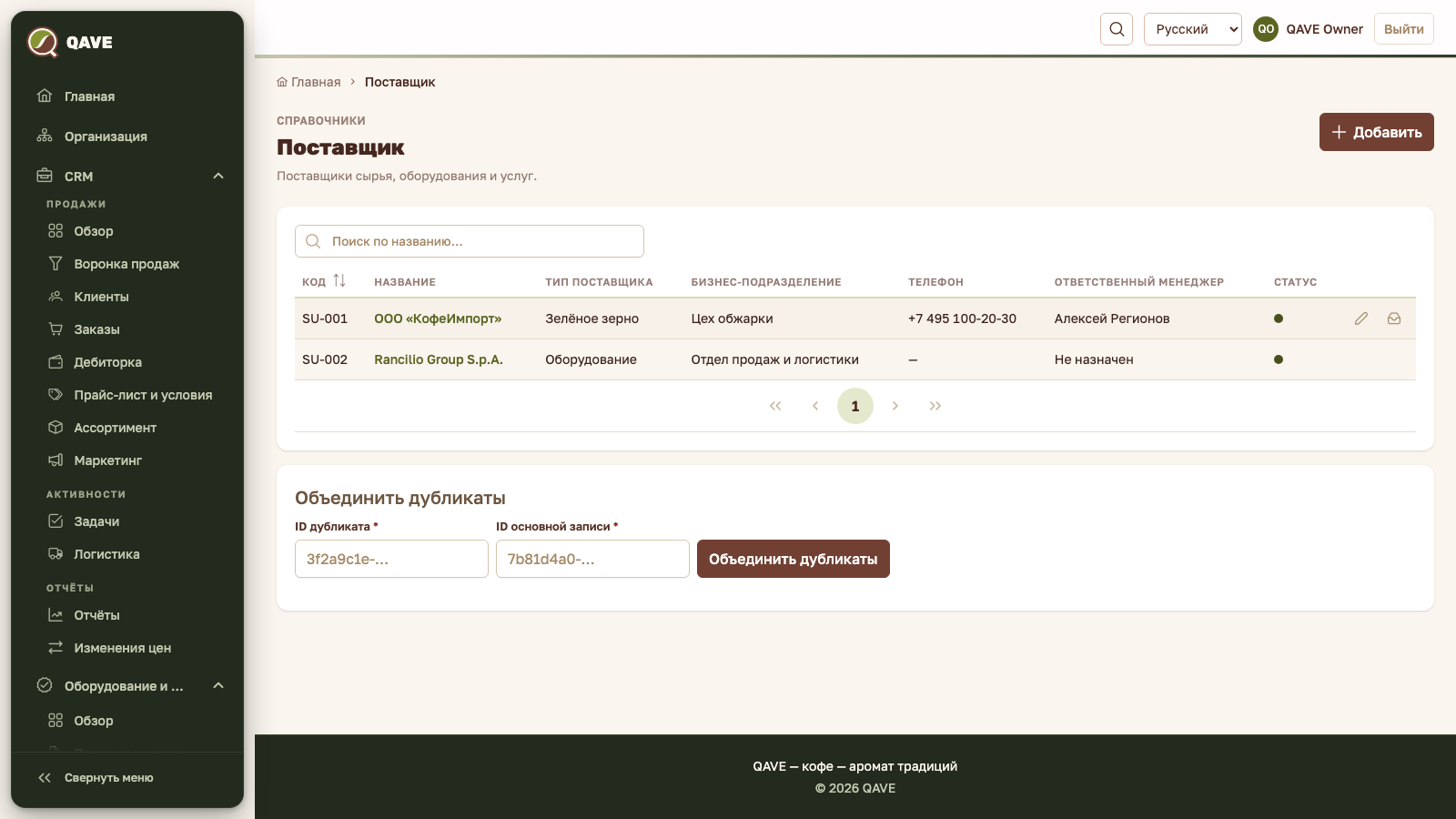
- Откройте Справочники → Поставщик.
- Введите название или код в поле поиска. В таблице колонки: «Код», «Название», «Тип поставщика», «Бизнес-подразделение», «Телефон», «Ответственный менеджер», статус.
- Нажмите на название, чтобы открыть карточку.
Как добавить поставщика
- Нажмите «Добавить».
- Заполните «Код», «Название», «Бизнес-подразделение». «Тип поставщика» необязателен: «Зелёное зерно», «Упаковка», «Оборудование», «Запчасти», «Сиропы», «Чай», «Логистика», «Сервис».
- Нажмите «Добавить».
Остальное (юридические данные, адрес, контакты) заполняется кнопкой «Изменить» в строке или «Редактировать профиль» в карточке: «Юридическое лицо», ИНН, КПП, ОГРН, страна, регион, город, адрес, контактное лицо, телефон, email, сайт, мессенджеры, «Ответственный менеджер» и «Статус».
Как работать с карточкой
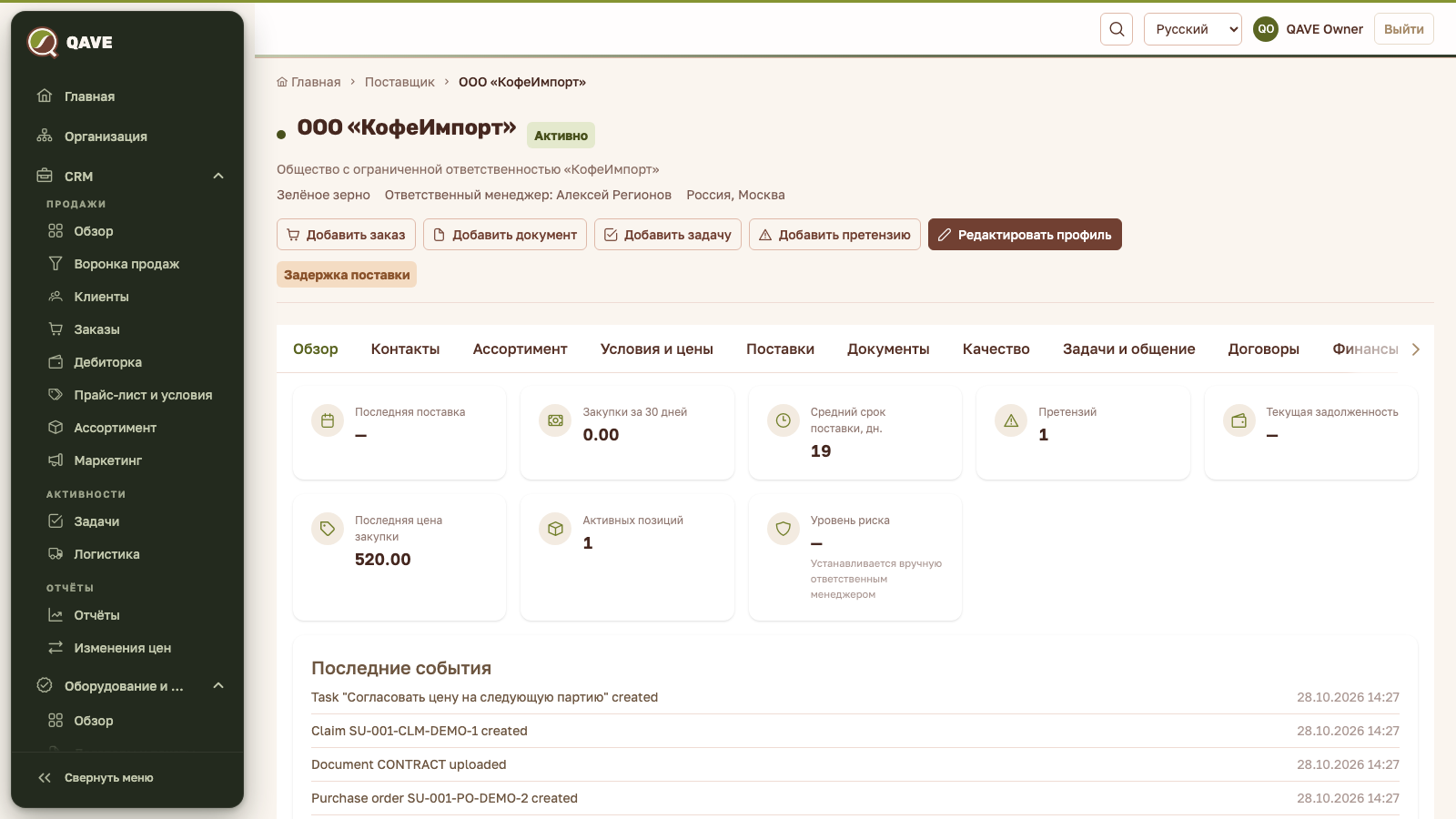
В шапке карточки: название, рейтинг (если задан), ответственный, место, метки внимания и быстрые кнопки: «Добавить заказ», «Добавить документ», «Добавить задачу», «Добавить претензию», «Редактировать профиль». Кнопки видны тем, у кого есть соответствующее право.
Вкладки зависят от ваших прав; без права на раздел вкладки нет.
| Вкладка | Что в ней |
|---|---|
| Обзор | Плитки: «Последняя поставка», «Закупки за 30 дней», «Средний срок поставки, дн.», «Претензий», «Текущая задолженность», «Последняя цена закупки» (с изменением), «Активных позиций», «Уровень риска»; лента «Последние события» |
| Контакты | Контактные лица с ролью (менеджер по продажам, бухгалтер, логист, руководитель, технический специалист, сервис-менеджер), отметка «Основной» |
| Ассортимент | Что поставляет: товар, артикул поставщика, цена, валюта, НДС, мин. партия, срок поставки, статус; «Зафиксировать цену» и «История цен»; для зелёного кофе детали (страна происхождения, метод обработки, год урожая и др.) |
| Условия и цены | «Текущие условия» и «История изменений»: валюта расчётов, условия оплаты, минимальный заказ, стоимость доставки, статус и срок договора |
| Поставки | Заказы поставщику, см. Заказы поставщикам и приёмка |
| Документы | Договоры, спецификации, счета, УПД, накладные, сертификаты, декларации, акты сверки и др.; можно зарегистрировать документ без файла («документ отсутствует») |
| Качество | Оценки поставок («Отлично», «Хорошо», «Приемлемо», «Плохо») и претензии со статусами |
| Задачи и общение | Задачи по поставщику, записи звонков, писем и встреч, лента событий |
| Договоры | Договоры поставщика (при праве на условия) |
| Финансы | Задолженность, кредитный лимит, отсрочка, последний платёж, просрочка, НДС (только при доступе к финансам поставщика) |
| Аналитика | Объём закупок, число заказов, средняя цена, динамика цены, срок поставки, доля задержек, претензии, доля в общих закупках за выбранный период |
Как зафиксировать условия поставщика
- Откройте карточку → вкладка «Условия и цены».
- Нажмите «Зафиксировать условия», заполните «Валюта расчётов», «Условия оплаты» («Предоплата», «Отсрочка», «Смешанная»), «Процент предоплаты» или «Отсрочка, дней», «Минимальный заказ», «Стоимость доставки», «Статус договора», «Договор действует до», «Действует с».
- Сохраните. Прежние условия остаются в «Истории изменений».
Как объединить дубликаты
Под таблицей есть блок «Объединить дубликаты»: введите «ID дубликата» и «ID основной записи» и нажмите «Объединить дубликаты». Идентификаторы берутся из системы; выбора из списка в этом блоке нет.
Как архивировать поставщика
Меню строки → «Архивировать» (доступно для статусов «Активно» и «Резервный») и подтвердите. Архивного поставщика изменить нельзя.
Особенности
- Отдельные права. Поставщики вынесены в собственную область: закупщик ведёт их без доступа к остальным справочникам. По умолчанию закупщик может создавать, смотреть и менять поставщиков, а архивировать, как и владелец с администратором, нет, если право не выдано.
- Права на вкладки. Контакты, ассортимент, условия, заказы, документы, качество, задачи и финансы имеют отдельные права. Финансы видят только те, кому это разрешено; иначе вкладки нет, а на её месте было бы «У вас нет доступа к финансовой информации по этому поставщику».
- Разделение данных. Список показывает поставщиков доступных стран и подразделений, см. Кто что видит.
- Метки внимания на карточке: «Есть задолженность», «Отсутствуют документы», «Договор истёк», «Активная претензия», «Задержка поставки», «Рост цены», «Высокая зависимость», «Стратегический поставщик».
- Уровень риска и рейтинг устанавливает вручную ответственный менеджер, это не автоматическая оценка.
- Запоминание. Поиск и страница списка запоминаются на время сеанса.
Частые вопросы
Нет вкладки «Финансы». У вас нет права на финансы поставщика. Обратитесь к администратору.
Как сменить статус на «Резервный»? В окне редактирования профиля поле «Статус» принимает «Активно», «Резервный», «Архивировано».
Где посмотреть, почему у поставщика метка «Задержка поставки»? На вкладке «Поставки» просроченные заказы подсвечены красным.