Тема
Товары и характеристики
Для кого: ВладелецАдминистраторАудитор (просмотр)
Для чего
Справочник товаров — единый список всего, что компания покупает, производит и продаёт: зелёный кофе, готовая продукция, оборудование, запчасти, расходники. На него ссылаются склад, CRM, производство и закупки. У каждого товара есть «паспорт» (артикул, штрихкод, вес, НДС), цены из 1С и произвольные характеристики.
Открывается через Справочники → Каталоги → Товар. Товары, их наличие и цены для продаж смотрите в Ассортименте CRM; ссылка «Открыть ассортимент CRM» есть в шапке справочника.
Как сделать
Как найти товар
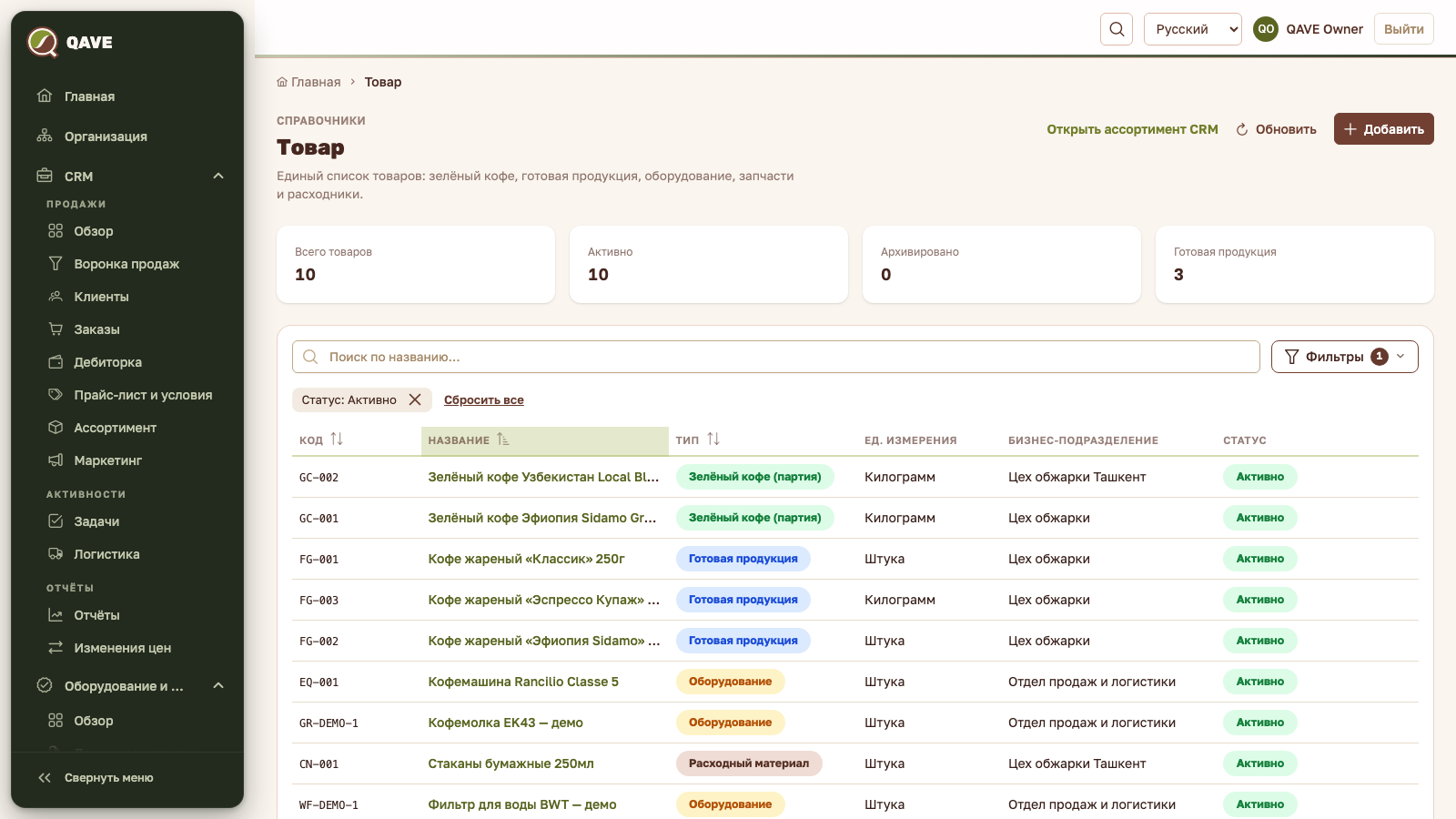
- Откройте Справочники → Товар. Над таблицей плитки: «Всего товаров», «Активно», «Архивировано», «Готовая продукция».
- Введите название или код в поиск.
- Нажмите «Фильтры». По умолчанию выбран статус «Активно»: архив включается одним флажком. Группы: «Статус», «Тип», «Подразделение», «Единица измерения», «Категория» (жареный кофе, чай, сироп и др.), «Наличие» («В наличии», «Мало», «Нет в наличии»), «Источник» и «Данные» («Нет штрихкода», «Нет артикула», «Нет веса», «Нет ставки НДС»). Последняя группа удобна, чтобы найти карточки, которые нужно дополнить.
- Сортировка: по коду, названию, типу.
Как добавить товар
- Нажмите «Добавить».
- Заполните «Код», «Название», «Тип» («Готовая продукция», «Зелёный кофе (партия)», «Оборудование», «Запчасть», «Расходный материал», «Прочее»), «Ед. измерения», «Бизнес-подразделение».
- Нажмите «Добавить».
Категория дистрибуции, наличие на складе и минимальная партия заказа настраиваются отдельно: на странице бизнес-подразделения, вкладка «Ассортимент» (Ассортимент).
Как изменить товар
Меню строки (карандаш) → «Изменить»: можно сменить название, тип и единицу измерения. Код после создания не меняется.
Как заполнить паспорт товара
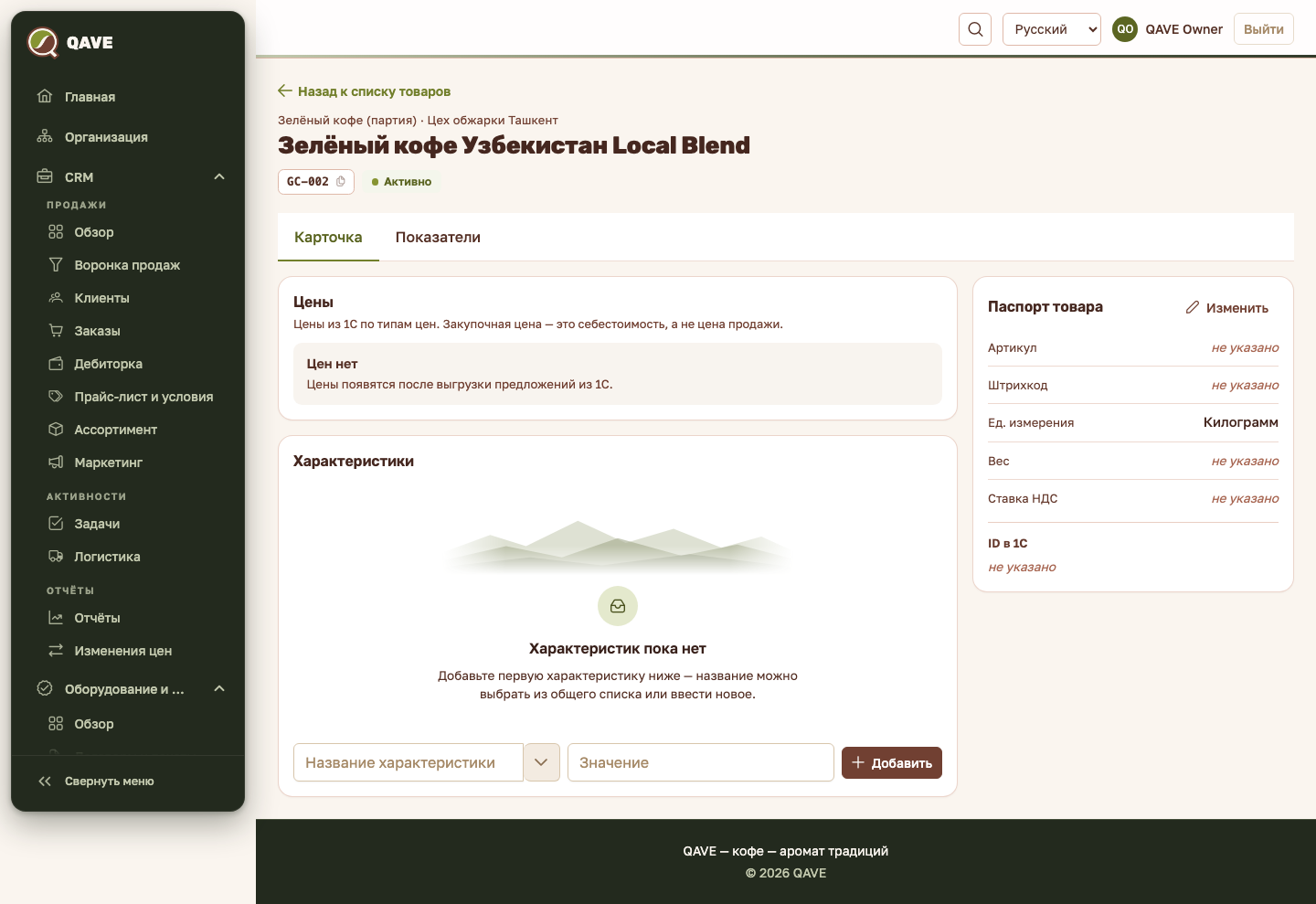
- Нажмите на название товара.
- В блоке «Паспорт товара» нажмите «Изменить».
- Заполните «Штрихкод», «Артикул», «Вес, кг», «Ставка НДС, %» и сохраните.
Пустое поле при сохранении не очищает уже введённое значение: оно просто не отправляется.
Код и «ID в 1С» копируются кнопкой рядом. «ID в 1С» заполняется только при импорте из 1С и вручную не меняется; такие товары помечены тегом «Из 1С».
Как добавить характеристику
Характеристики — произвольные пары «название — значение» (например, обжарка, крепость, объём).
- В карточке товара найдите блок «Характеристики».
- Начните вводить «Название характеристики»: можно выбрать из общего списка или написать новое.
- Впишите «Значение» и нажмите «Добавить» (или Enter).
- Чтобы изменить значение, нажмите карандаш в строке, чтобы убрать характеристику, корзину. Когда характеристик восемь и больше, появляется поиск «Найти характеристику».
Как посмотреть цены товара
Блок «Цены» показывает цены из 1С по типам цен, дату «Действует с» и, по ссылке «Закупочная цена и история изменений», закупочную цену и прежние значения. Закупочная цена — это себестоимость, а не цена продажи. Блок виден, если у вас есть доступ к прайс-листам CRM. Подробнее о ценах: Прайс-лист и условия.
Как посмотреть показатели товара
Если у вас есть доступ к финансовой отчётности (P&L), у товара появляется вкладка «Показатели»: выручка и место по выручке, валовая прибыль и маржа, запас и оборачиваемость, риски склада, охват клиентов, классы ABC/XYZ. Период выбирается переключателем «3 мес», «12 мес», «Всё время».
Как архивировать товар
Меню строки → иконка архива, подтвердите. У архивных товаров кнопок действий нет, строка бледная.
Особенности
- Права. Список и карточку видят все, кто открыл справочники; создавать, менять и архивировать — с правом на справочники (по умолчанию владелец и администратор). Список общих названий характеристик в подсказке также доступен только с правом на изменение справочников.
- Разделение данных. В списке только товары доступных стран и подразделений, см. Кто что видит. Код товара уникален на всю компанию.
- Единицы измерения берутся из Справочных данных; нужной единицы нет — сначала добавьте её там.
- Запоминание. Поиск и сортировка запоминаются на время сеанса, фильтры тоже.
- Склад. Остатки по товару — в разделе «Склад», см. Карточка товара на складе.
Частые вопросы
Товара нет в списке. По умолчанию включён фильтр «Активно». Уберите его, если ищете архивный товар.
Как сменить код? Нельзя. Заведите новый товар и заархивируйте старый.
Цен нет. Цены появляются после выгрузки предложений из 1С.