Тема
Заказы поставщикам и приёмка
Для кого: ЗакупщикВладелецАдминистратор
Для чего
Заказ поставщику фиксирует, что и когда мы купили, на какую сумму и в какой валюте. Для импортных поставок система ведёт этапы доставки с плановыми и фактическими датами и подсвечивает задержки. Когда товар приехал, заказ принимают на склад: остатки растут, а для оборудования создаются единицы с серийными номерами.
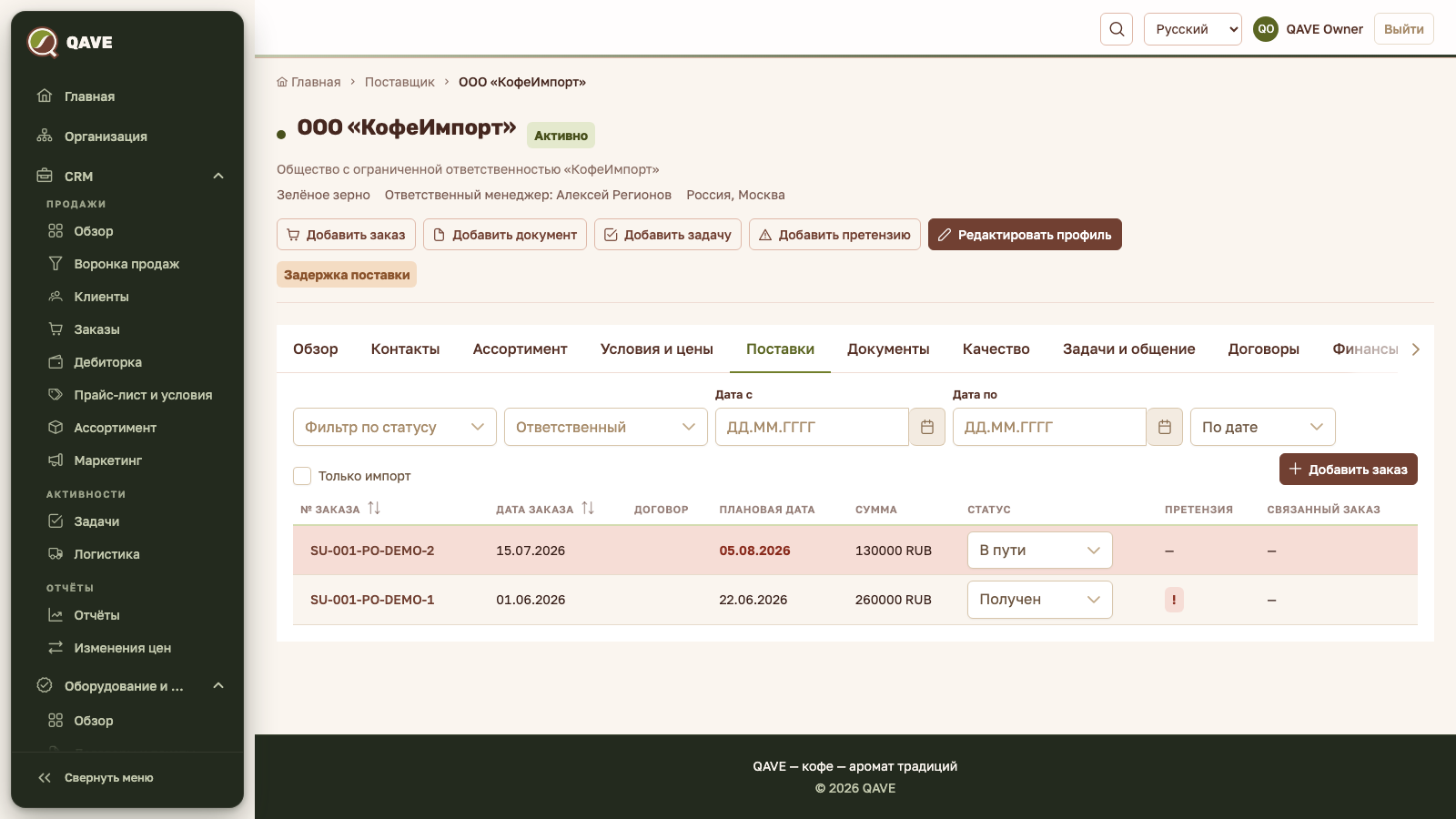
Заказы живут в карточке поставщика: Справочники → Поставщик → нужный поставщик → вкладка «Поставки».
Заказ создан и ещё готовится.
Как сделать
Как создать заказ поставщику
- Откройте карточку поставщика, вкладку «Поставки», нажмите «Добавить заказ».
- Укажите «Дата заказа» и «Плановая дата».
- Добавьте «Строки заказа»: товар (из ассортимента поставщика), количество, цена за единицу. Если строк нет, укажите «Сумма» вручную.
- Выберите «Валюта». Если в справочнике стран задана валюта по умолчанию, она подставится сама (Настройки страны).
- Если у поставщика есть действующие договоры, выберите «Договор»: подсказка покажет срок оплаты по договору.
- При необходимости выберите «Ответственный».
- Нажмите «Сохранить».
Как оформить импортный заказ
- В окне заказа включите «Импортный заказ».
- Заполните «Страна отправления», «Инкотермс», «Маршрут», «Логистика», «Пошлины», «Отгрузка по плану», «Выпуск таможней по плану».
- Сохраните. В таблице у заказа появится метка «Импорт» и текущий этап. Список можно сузить флажком «Только импорт».
Как отметить этап доставки
- Нажмите на номер заказа в колонке «№ заказа».
- В блоке «Этапы поставки» у нужного этапа («Отгружен», «Прибыл на границу», «Подана декларация», «Выпущен таможней», «Прибыл на склад») нажмите «Отметить факт».
- Укажите «Дата факта» (будущую выбрать нельзя). Для таможенных этапов можно также ввести «Номер декларации» и «Пошлины».
- Сохраните. Этап «Прибыл на склад» отмечается приёмкой.
Если плановая дата этапа прошла, а факта нет, заказ подсвечивается и показывает «Задержка: <этап>».
Как сменить статус заказа
В таблице «Поставки» выберите новый статус прямо в колонке «Статус». Фильтры над таблицей: статус, ответственный, «Дата с», «Дата по», а также выбор сортировки («По дате», «По сумме», «По статусу») и флажок «Только импорт». Колонки таблицы: «№ заказа», «Дата заказа», «Договор», «Плановая дата», «Сумма», «Статус», «Претензия», «Связанный заказ».
Как принять заказ на склад
- Откройте карточку заказа и нажмите «Принять на склад» (кнопка есть, пока остались непринятые строки и заказ не отменён).
- Выберите «Склад» (площадку; если она одна, выбран автоматически) и «Дата приёмки».
- Для каждой строки укажите принимаемое количество: подсказка показывает «осталось: N». Для оборудования можно ввести заводские номера, по одному в строке или через запятую; без них единицы создаются, а номера дописываются позже.
- Сохраните. Появится «Приёмка оформлена», в карточке заказа — список приёмок, а у оборудования — ссылки на созданные единицы.
В карточке заказа, в строках заказа, значение «Принято / заказано» показывает, сколько уже принято.
Особенности
- Права. Создавать и менять заказы могут те, у кого есть право на заказы поставщикам (по умолчанию закупщик, владелец, администратор). Смотреть заказы можно с правом на чтение; кладовщику и сервисной роли часть заказов видна по товарной области (например, оборудование и запчасти).
- Частичная приёмка. Можно принимать заказ частями, статус станет «Получен частично», а затем «Получен».
- Документы к заказу. При загрузке документа можно привязать его к заказу, тогда в таблице появится счётчик файлов.
- Претензии. Если по заказу есть претензия, в колонке «Претензия» стоит красная метка «!».
- Разделение данных. Заказы видны так же, как и поставщик, см. Кто что видит.
Частые вопросы
Кнопки «Принять на склад» нет. Все строки уже приняты, заказ отменён или у вас нет права менять заказы.
Нет нужной площадки в поле «Склад». Список берётся из площадок, доступных вам. Площадка заводится в Организации.
Где увидеть остатки после приёмки? В разделе «Склад», см. Остатки и фильтры и Приход товара.