Тема
Клиенты в справочниках
Для кого: ВладелецАдминистраторАудитор (просмотр)
Для чего
Клиент в системе один: и в CRM, и в справочниках это одна и та же запись. Разница в назначении экрана.
| CRM → Клиенты | Справочники → Клиент | |
|---|---|---|
| Для кого | Менеджеры по продажам | Те, кто ведёт справочные данные |
| Что делает | Работа с клиентом: заказы, долги, общение, задачи, оборудование | Паспорт клиента: реквизиты, профиль, условия, контакты, адреса |
| Подразделение | Выбирается вверху страницы | Все доступные вам, колонка «Бизнес-подразделение» и фильтр «Подразделение» |
| Особое | Сделки, лента активности | Объединение дубликатов, создание вручную |
Работе менеджера посвящены статьи Клиенты и Карточка клиента. Эта статья про справочный экран: Справочники → Каталоги → Клиент.
Как сделать
Как найти клиента
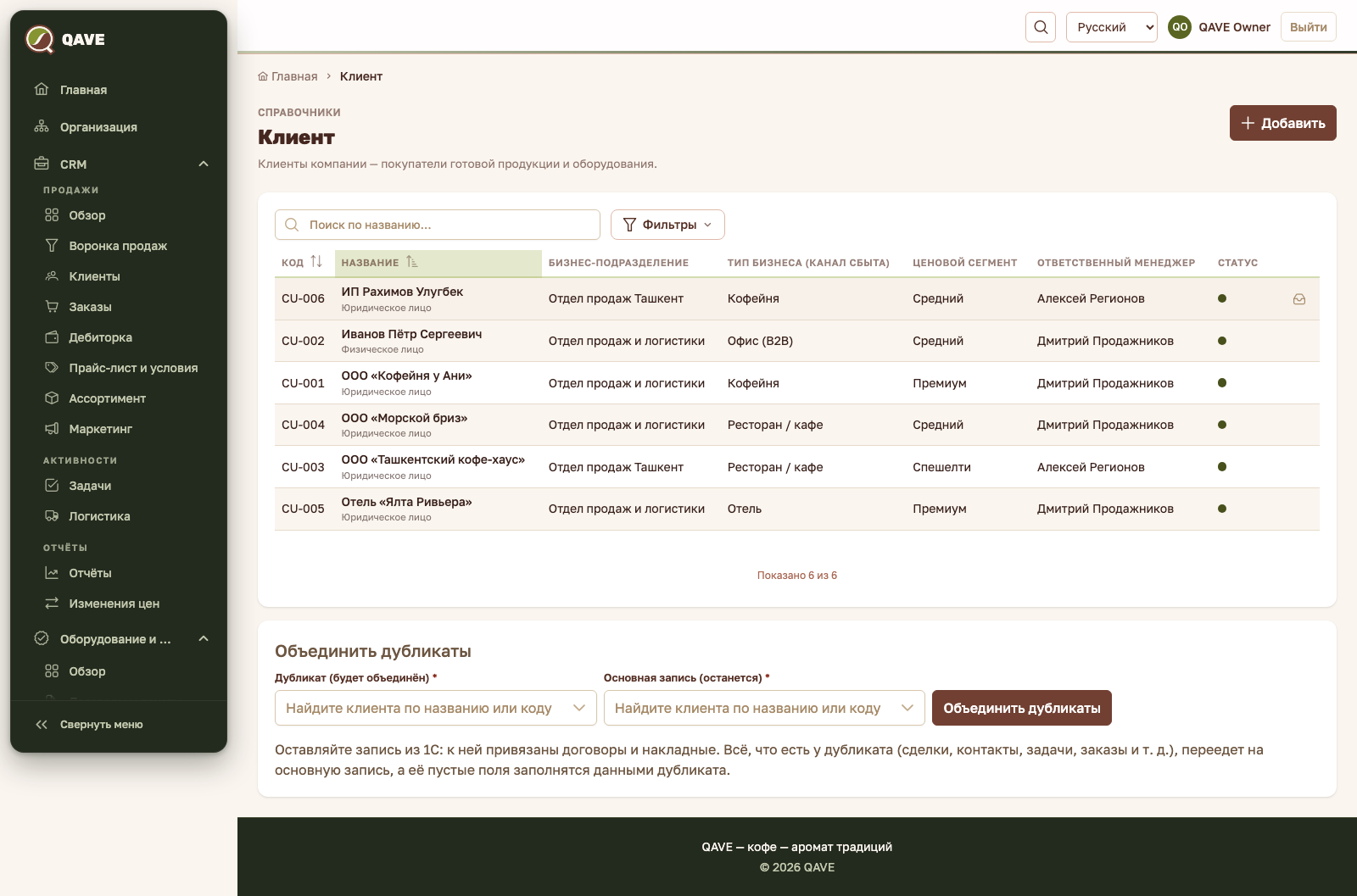
- Откройте Справочники → Клиент.
- Введите название или код в поле поиска.
- Нажмите «Фильтры», если нужно сузить список. Группы: «Статус», «Подразделение», «Тип», «Канал продаж», «Ценовой сегмент», «Менеджер», «Группа 1С», «Источник» («Из 1С», «Создан в QAVE», «Архивирован по пометке 1С») и «Данные» («Нет ИНН», «Нет контактов»). Число рядом со значением — сколько клиентов под него подходит.
- Список сортируется по коду и названию. Внизу написано «Показано N из M»; следующие строки подгружаются при прокрутке.
Как создать клиента
- Нажмите «Добавить».
- Заполните обязательные поля: «Код», «Название», «Бизнес-подразделение». В поле B2B/B2C оставьте «Юридическое лицо» или выберите «Физическое лицо».
- При необходимости раскройте блок «Разведка» и укажите адрес, координаты, часы работы, проходимость.
- Нажмите «Добавить».
Остальное (реквизиты, профиль, условия оплаты, контакты, адреса) заполняется в карточке клиента.
Как заполнить карточку клиента
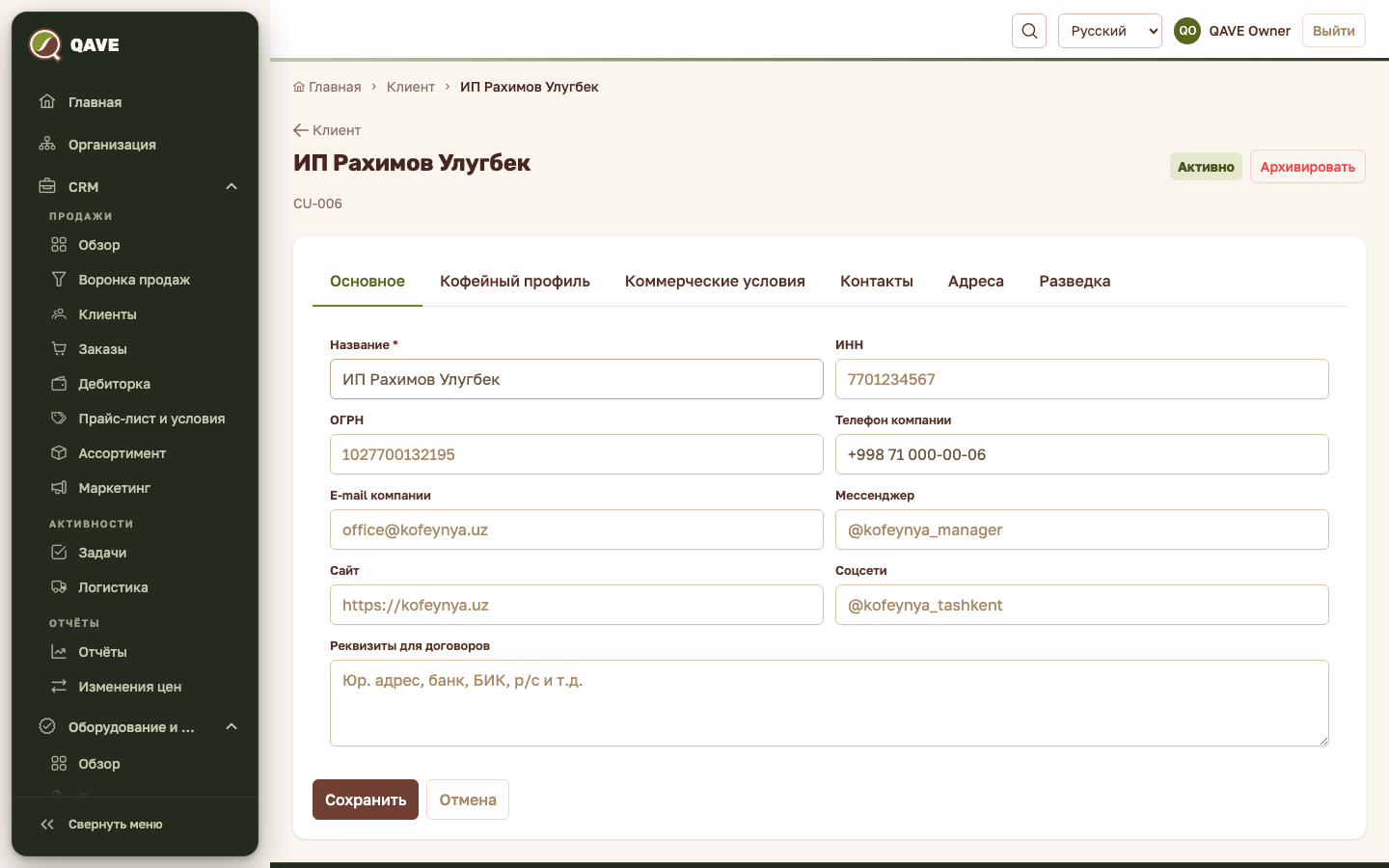
Нажмите на название клиента. Карточка состоит из шести вкладок:
| Вкладка | Что в ней |
|---|---|
| Основное | Название, ИНН, ОГРН, телефон и e-mail компании, мессенджер, сайт, соцсети, «Реквизиты для договоров» |
| Кофейный профиль | «Тип бизнеса (канал сбыта)», «Формат заведения», «Потребление в месяц, кг», «Профиль обжарки», «Моносорта / бленды», «Доля арабики, %», таблица «Сорта кофе» с ценой за кг |
| Коммерческие условия | «Условия оплаты», «Отсрочка платежа, дней», «Лимит задолженности», «Ценовой сегмент», «Частота заказов», «Ответственный менеджер», сопутствующие товары (сиропы, стаканчики, молоко, чай, аксессуары для бариста) и блок «Лояльность (Billz)», если данные пришли |
| Контакты | Контактные лица: ФИО, должность, отметка «ЛПР», телефон, e-mail |
| Адреса | «Адрес доставки» и «Фактический адрес точки» с городом |
| Разведка | Геопозиция, часы работы, проходимость и окружение, источник данных |
Правки на вкладках «Основное», «Кофейный профиль», «Коммерческие условия» и «Разведка» сохраняются кнопкой «Сохранить» внизу. Контакты и адреса сохраняются сразу при добавлении или изменении.
Как объединить дубликаты
- Прокрутите страницу вниз до блока «Объединить дубликаты».
- В поле «Дубликат (будет объединён)» найдите лишнюю запись по названию или коду.
- В поле «Основная запись (останется)» найдите ту, что должна остаться. Оставляйте запись из 1С: к ней привязаны договоры и накладные.
- Нажмите «Объединить дубликаты». Система покажет, что будет перенесено (договоры, накладные, сделки, задачи, контакты, заказы и т. д.) и сколько пустых полей основной записи заполнится. Подтвердите.
Дубликат получит статус «Объединено» и исчезнет из списков. Пустые поля основной записи заполнятся данными дубликата.
Как архивировать клиента
Откройте меню строки (три точки) → «Архивировать» или нажмите «Архивировать» в карточке. Подтвердите.
Особенности
- Права. Смотреть клиентов может тот, у кого есть доступ к клиентам CRM; создавать, менять, архивировать и объединять — только с правом на справочники (по умолчанию владелец и администратор). Менеджеры по продажам работают с клиентами в CRM.
- Разделение данных. В списке только клиенты доступных вам стран и подразделений, см. Кто что видит. На обзоре справочников у пользователя без доступа к клиентам CRM вместо числа стоит «—».
- Защита от дублей. Когда вы вводите ИНН, телефон или e-mail компании, система ищет других клиентов с тем же значением. Если находит, на вкладке «Основное» появляется предупреждение «Возможно, такой клиент уже существует» с названием и кодом совпавшего клиента, а кнопка «Сохранить» блокируется, пока совпадение не исчезнет (исправьте значение или объедините записи).
- Код уникален на всю компанию, даже если клиент другой страны вам не виден.
- Сорта кофе. Список сортов ведётся в Справочных данных. Редактировать сорта клиента можно с правом на справочники; без него вкладка показывает их только для чтения.
- Данные 1С. Источник записи виден в фильтре «Источник». Клиенты из 1С приходят обменом.
- Запоминание. Поиск, сортировка и фильтры запоминаются на время сеанса.
Частые вопросы
Я менеджер, но не вижу пункта «Справочники → Клиент». Он доступен тем, у кого есть право на справочники. Для работы с клиентом используйте CRM → Клиенты.
Можно ли отменить объединение? Через интерфейс нет. Перед объединением внимательно проверьте, какая запись остаётся основной.
Почему не сохраняется карточка? Проверьте предупреждение о возможном дубле на вкладке «Основное» (ИНН, телефон или e-mail совпали с другим клиентом) и заполненное «Название».