Тема
Пользователи
Для кого: ВладелецАдминистратор
Для чего
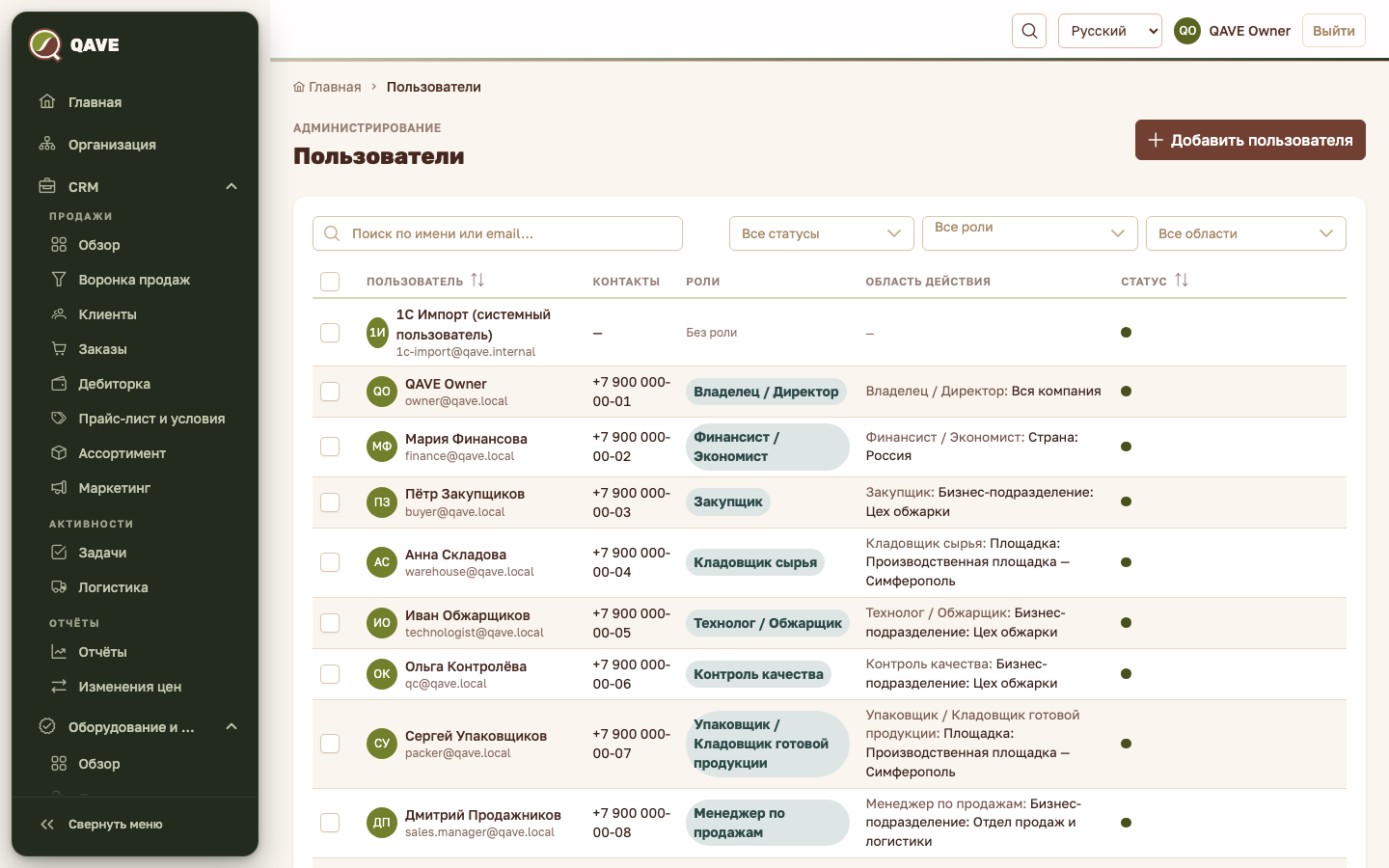
Здесь заводят сотрудников и решают, кто может войти в систему и что ему доступно. Пользователь — это учётная запись с ФИО, e-mail и контактами. Доступ к данным задаёт назначение роли.
Открывается через Администрирование → Пользователи.
Как сделать
Как создать пользователя
0 из 4
- Нажмите «Добавить пользователя».
- Заполните «ФИО», «Email» и «Телефон». Поля «Telegram» и «WhatsApp» необязательны.
- В поле «Страна» выберите страну. Она определяет организацию сотрудника в службе входа, поэтому без неё сохранить нельзя.
- Нажмите «Сохранить». Система создаст учётную запись и отправит сотруднику два письма: со ссылкой для установки пароля и приветственное.
- Выдайте сотруднику роль (см. ниже). Пока роли нет, в таблице стоит «Без роли».
Если письмо не ушло, система предупредит: «Пользователь создан, но письмо со ссылкой на пароль отправить не удалось». Выберите в строке «Отправить приглашение повторно».
Как выдать роль или сменить подразделение
Отдельного поля «подразделение» у пользователя нет. Подразделение, страна или вся компания задаются областью действия роли.
- В строке пользователя выберите «Назначить роль». Действие доступно только для активных пользователей.
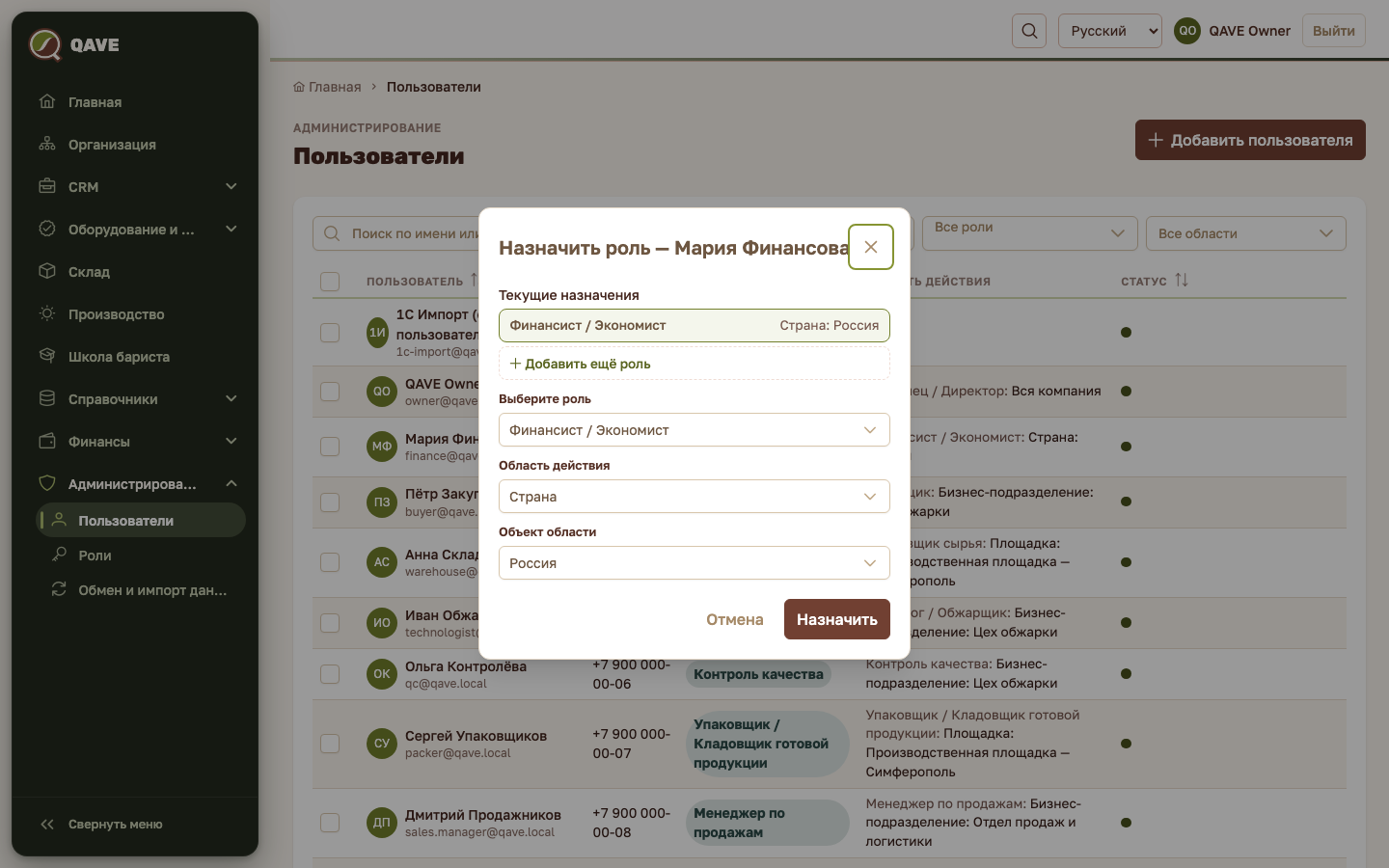
- В диалоге сверху показаны «Текущие назначения». Форма заполнена последним из них; чтобы изменить другое, нажмите на него в списке.
- Выберите «Роль» и «Область действия»: «Вся компания», «Страна», «Юридическое лицо», «Бизнес-подразделение», «Площадка» или «Регион». Для всех, кроме «Вся компания», выберите ещё «Объект области».
- Нажмите «Назначить».
Чтобы перевести сотрудника в другое подразделение, откройте его назначение и поменяйте объект области (или тип области). Сохранение заменяет выбранное назначение: старое снимается, новое выдаётся. Остальные назначения не затрагиваются. Если замена не удалась, прежнее назначение сохраняется.
Чтобы дать вторую роль, нажмите «Добавить ещё роль» и заполните форму. Одна и та же роль в той же области второй раз не назначается: «У пользователя уже есть эта роль в этой области действия».
Как заблокировать и разблокировать пользователя
- В строке выберите «Деактивировать» и подтвердите. Статус станет «Деактивирован», сотрудник теряет доступ к системе.
- Чтобы вернуть доступ, выберите «Активировать».
Несколько сотрудников сразу: отметьте их флажками и нажмите «Деактивировать» в панели внизу («Выбрано: N»). Недоступные вам пользователи будут пропущены.
Как изменить данные пользователя
Выберите «Редактировать»: можно изменить ФИО, email, телефон, Telegram и WhatsApp. Страну после создания изменить нельзя.
Как найти пользователя
Поиск — по имени или email. Фильтры: «Все статусы», «Все роли» (можно выбрать несколько). Владелец видит ещё колонку «Область действия» и фильтры «Все области» и «Все объекты»: так удобно проверить, кто имеет доступ к конкретному подразделению. Если выбран и тип области, и роль, совпадение ищется в одном назначении.
Особенности
- Деактивация не удаляет. Запись и история действий пользователя сохраняются. Сотрудник не может войти, пока вы не нажмёте «Активировать».
- Нельзя управлять теми, кто «шире» вас. Если у пользователя есть назначение за пределами вашей области (например, «Вся компания» или другая страна), его действия в строке отключены: вы его видите, но не меняете. Выдать область шире своей тоже нельзя, в том числе себе. Администратор с областью «Вся компания» не ограничен.
- Какие пользователи видны. Вы видите пользователей своей страны, а также тех, кому страна ещё не назначена. Пользователь, у которого все назначения относятся к чужим подразделениям, скрыт.
- Роль нельзя «снять» отдельной кнопкой. Роль меняется заменой назначения. Деактивируйте пользователя, если доступ нужен закрыть полностью.
- Список запоминается на время сеанса: поиск, фильтры, размер страницы (20, 50 или 100) и страница.
- Колонка «Область действия» видна только владельцу.
Частые вопросы
Сотрудник не получил письмо. Проверьте email, затем выберите «Отправить приглашение повторно». Ссылка для пароля действует 7 дней.
Кнопки в строке серые. Либо пользователь деактивирован (роль и приглашение недоступны), либо его доступ шире вашего.
Сотрудник не видит нужный раздел. Откройте его роль в Роли и права: раздел появляется в меню при праве на чтение.
Как временно закрыть доступ? Деактивируйте пользователя, потом активируйте.