Тема
Импорт с Excel
Для кого: ВладелецАдминистратор
Для чего
Мастер загружает в систему данные из таблицы .xlsx: клиентов, номенклатуру (товары) или лиды («разведку»). Подходит для стартовой загрузки и для разовых списков, например выгрузок из 1С в Excel. Постоянный обмен с 1С идёт другим путём, см. Обмен с 1С.
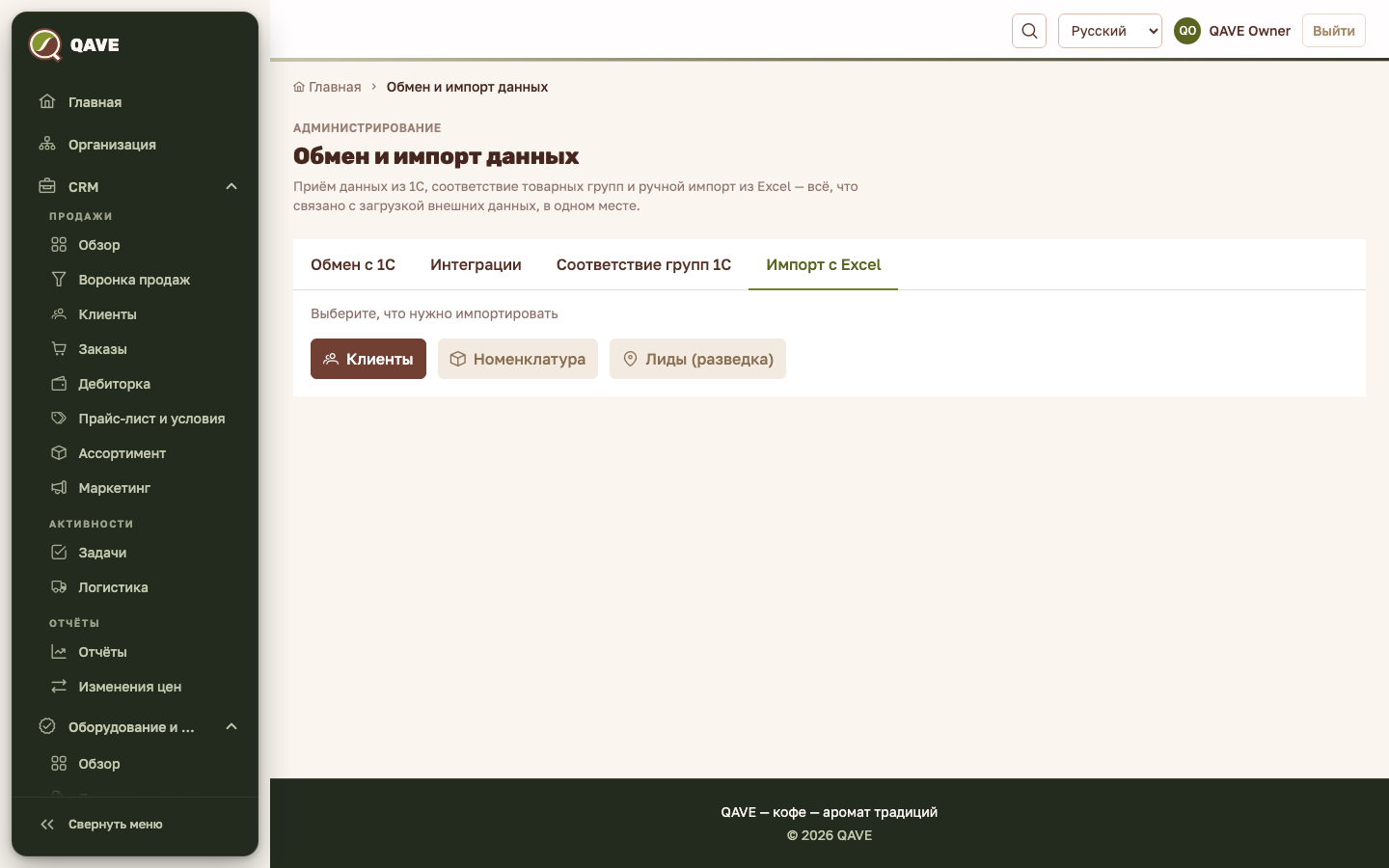
Открывается через Администрирование → Обмен и импорт данных, вкладка «Импорт с Excel». Лиды можно загрузить и прямо из воронки: Импорт лидов из Excel.
Как сделать
0 из 5
- Откройте вкладку «Импорт с Excel» и выберите тип: «Клиенты», «Номенклатура» или «Лиды (разведка)».
- Выберите «Бизнес-подразделение» и нажмите «Продолжить». Пока подразделение не выбрано, загрузить файл нельзя.
- Выберите файл и нажмите «Предпросмотр». Система проверит заголовки и покажет таблицу строк.
- Изучите предпросмотр. Сверху: «Всего строк», «Будет создан», «Будет обновлён», «Будет пропущен», «Ошибка». В таблице у каждой строки свой результат и текст ошибки или предупреждения.
- Если всё устраивает, нажмите «Подтвердить импорт». Строки с ошибками будут пропущены, остальные загрузятся.
- Прочитайте отчёт. «Новый импорт» запускает мастер сначала.
Мастер работает в пяти шагах: тип, подразделение, загрузка, предпросмотр, отчёт. Кнопка «Назад» возвращает на шаг назад.
Какие колонки нужны
| Тип | Колонки |
|---|---|
| Клиенты | «Наименование» (обязательно), «Основные сведения», «Долг (+ нам, - мы)», «ЭДО» |
| Номенклатура | «Наименование» (обязательно), «Артикул», «Ед. изм», «Остаток», «Закупочная цена» |
| Лиды | 23 колонки в строгом порядке, см. Импорт лидов из Excel |
Что делает импорт клиентов
- Из текста «Основные сведения» достаются ИНН (10 или 12 цифр) и телефон (формат
+7и 10 цифр). Если их нет, поля остаются пустыми, строка не отклоняется. Весь текст сохраняется в заметке клиента. - «Долг» и «ЭДО» переносятся в заметку клиента, отдельных полей под них нет.
- Клиент с точно таким же названием в выбранном подразделении пропускается: не создаётся и не меняется.
Что делает импорт номенклатуры
- Всем новым товарам присваивается один тип по умолчанию, категория не определяется. Если «Ед. изм» пуста, берётся «шт»; нет такой единицы в справочнике — она создаётся.
- Товар с тем же названием в подразделении не дублируется: обновляется артикул.
- Одинаковые названия внутри файла считаются одним товаром, берётся последняя строка.
- Если «Остаток» не ноль, создаётся складское поступление на это количество; при заполненной «Закупочной цене» она становится себестоимостью поступления.
Как читать результат
Предпросмотр: «Будет создан», «Будет обновлён», «Будет пропущен», «Ошибка». После подтверждения строки получают итоговый статус:
Новая запись добавлена.
Общий результат: «Импорт завершён без ошибок» или «Импорт завершён с ошибками — часть строк отклонена». В отчёте остаются только строки, которые стоит проверить: пропущенные и отклонённые.
Особенности
- Предпросмотр хранится 30 минут. Если вы не подтвердили импорт за это время или сервер перезапустили, загрузите файл заново.
- Правила файла. Принимается только
.xlsx, читается первый лист. Файл без обязательных колонок отклоняется ещё до предпросмотра. - Подразделение. Клиенты и товары попадают в подразделение, выбранное на втором шаге.
- Продажи этим мастером не загружаются: в таких файлах нет товарных позиций.
- Права. Мастер доступен при праве «Импорт из Excel»: для предпросмотра и просмотра достаточно чтения, подтверждение требует права на изменение.
Частые вопросы
Строку пропустили, хотя данные в файле новые. Клиент с таким же названием уже есть в подразделении. Импорт его не меняет; отредактируйте клиента вручную.
Не хватает колонки, файл не принимается. Проверьте точные названия колонок, включая регистр и знаки: например, «Долг (+ нам, - мы)».
Можно ли отменить импорт? Отмены нет. Предпросмотр нужен, чтобы заранее увидеть результат. Загруженные записи правьте вручную.