Тема
Обмен с 1С
Для кого: ВладелецАдминистратор
Для чего
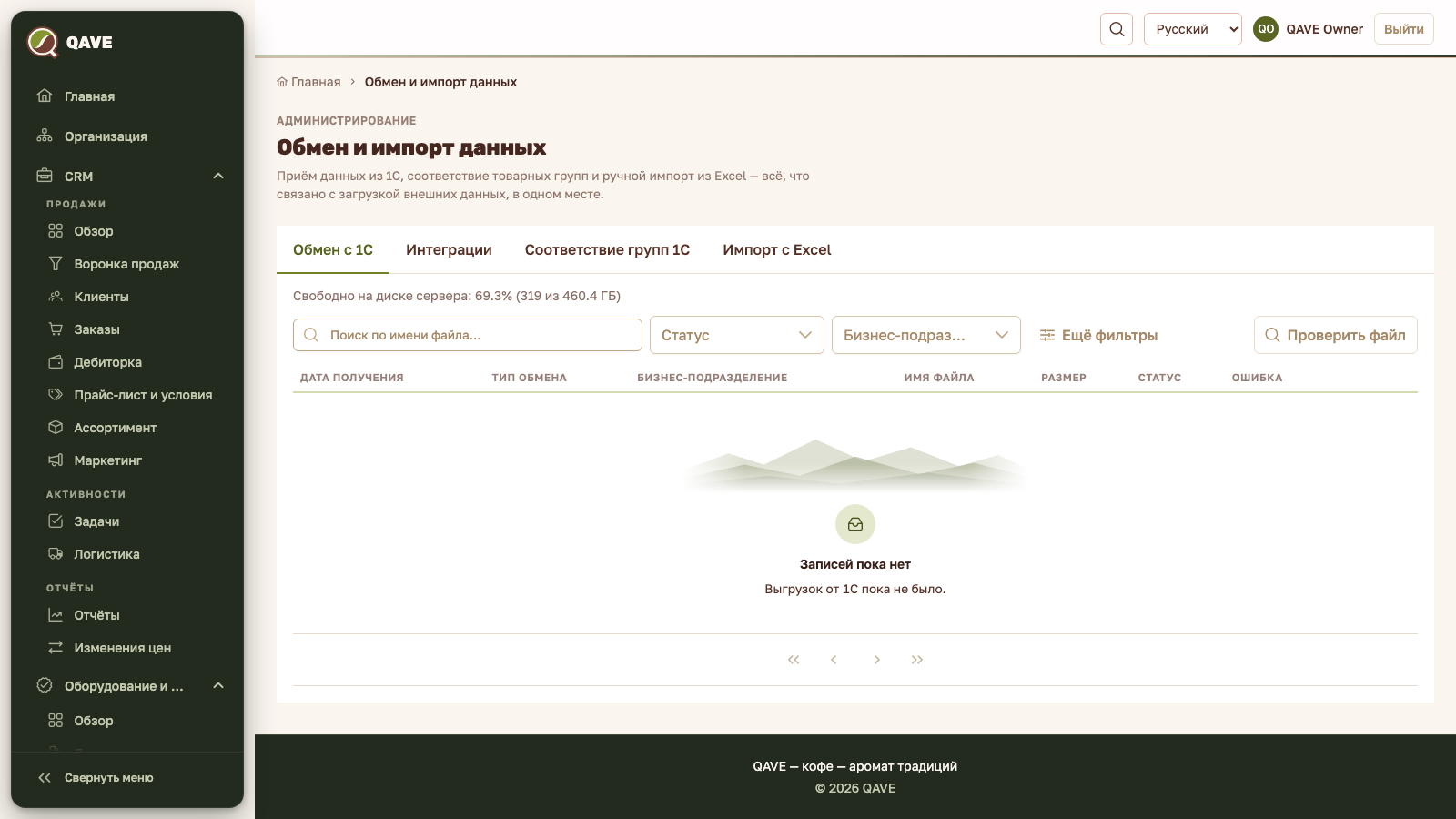
Данные из 1С (товары, клиенты, договоры, накладные, взаиморасчёты) попадают в систему не вручную: 1С сама присылает файлы по стандартному протоколу обмена CommerceML, а система их разбирает. Этот раздел — журнал присланных файлов. Здесь видно, что пришло, как прошёл импорт, какие строки отклонены, и можно запустить импорт повторно.
Открывается через Администрирование → Обмен и импорт данных (вкладка «Обмен с 1С»). Что именно приходит и в каком порядке — в статье Данные из 1С.
Как сделать
Как подключить подразделение к 1С
0 из 5
- В разделе Организация откройте меню подразделения и выберите «Сгенерировать адрес обмена 1С».
- Скопируйте адрес кнопкой «Скопировать» и передайте его администратору 1С. Адрес однозначно определяет подразделение, в которое попадут данные.
- Если адрес сгенерирован заново, старый перестаёт работать немедленно. Сообщите новый администратору 1С.
Как проверить, что файл пришёл
- Откройте вкладку «Обмен с 1С». Новые файлы идут первыми.
- Найдите файл по имени («Поиск по имени файла…») или отфильтруйте по статусу и подразделению. В «Ещё фильтры» есть «Тип обмена», «Дата с» и «Дата по».
- Над таблицей и в сводке страницы видно, был ли недавно сбой: «За сутки файлов 1С с ошибкой: N» и кнопка «Открыть».
Как прочитать отчёт об импорте
- Нажмите на имя файла (или значок глаза в строке): откроется карточка выгрузки.
- Блок «Состояние импорта» показывает, где находится разбор файла.
Файл принят и ждёт своей очереди. Импорты выполняются по одному, чтобы не конфликтовать.
- Блок «Результат импорта» показывает итог и четыре числа: «Создано», «Обновлено», «Пропущено / без изменений», «Отклонено». Итог — «Завершено без ошибок» или «Завершено с ошибками».
- Таблица «По справочникам» раскладывает числа по видам данных: «Клиенты», «Поставщики», «Договоры», «Юридические лица», «Накладные», «Взаиморасчёты», «Прочее».
- В таблице отклонённых строк указаны «Строка» и «Ошибка»: это причина, по которой запись не загрузилась. Ниже — «Пропущенные строки» и блок «Замечания к принятым строкам: N»: запись принята, но есть что проверить.
Как повторить импорт
- Исправьте причину (например, сначала загрузите организации, потом договоры).
- В списке нажмите значок «Импортировать» в строке или кнопку «Импортировать» в карточке. Повторный импорт того же файла не создаёт дублей.
- Если у файла не указано подразделение, система попросит выбрать его: «Выберите бизнес-подразделение».
- Когда 1С пришлёт исправленный файл, достаточно ничего не делать: он разберётся автоматически.
Как скачать файл
В карточке выгрузки нажмите «Скачать». Кнопка есть, пока файл хранится.
Статусы файла
В колонке «Статус» отражён приём файла, а не результат импорта:
Промежуточный статус. В текущей версии система его не присваивает, но он есть в фильтре.
Особенности
- Файлы хранятся недолго. Файл, заменённый более новым с тем же именем, и файлы старше срока хранения (по умолчанию 3 дня, задаётся настройкой сервера) удаляются автоматически. В карточке тогда написано: «Файл удалён автоматически …». Запись остаётся, но скачать файл и запустить импорт нельзя: 1С должна прислать его заново.
- Место на диске. Над таблицей показано «Свободно на диске сервера: N%». Если места мало, появляется предупреждение: когда оно закончится, сервер перестанет принимать файлы от 1С. Сообщите об этом технической поддержке.
- Выключенная 1С. Если на вкладке «Интеграции» 1С выключена (или источник этого вида данных — не 1С), файлы принимаются, но не применяются. В карточке будет пояснение.
- Битый файл. Файл с повреждённой структурой отклоняется целиком, без частичного применения.
- Построчная обработка. Ошибка в одной записи не останавливает остальные: такая запись попадает в «Отклонено».
- Ничего не удаляется. Товары, клиенты, договоры, которых нет в новом файле, остаются как были. Пустое значение в файле не стирает заполненное в QAVE.
- Права. Просмотр журнала — право «Обмен с 1С» на чтение, импорт и проверка файла — на изменение. По умолчанию они у владельца и администратора.
Частые вопросы
Файл «Загружен», но данных нет. Откройте карточку: смотрите «Состояние импорта» и «Результат импорта». Возможно, импорт ещё в очереди или файл отложен из-за выключенной 1С.
Договоры отклонены с причиной «Организация не найдена» или «Контрагент не найден». Договоры загрузили раньше организаций и контрагентов. Загрузите их, затем повторите импорт договоров.
Накладные отклонены: «Товар не найден». Сначала должен быть загружен каталог. См. порядок в статье Данные из 1С.
Импорт прерван. Если сервер перезапускали во время импорта, статус станет «Ошибка» с подсказкой запустить импорт заново кнопкой «Импортировать».