Тема
Клиенты
Для кого: Менеджер по продажамДиректор по продажамРегиональный представительМаркетолог (просмотр)Владелец
Для чего
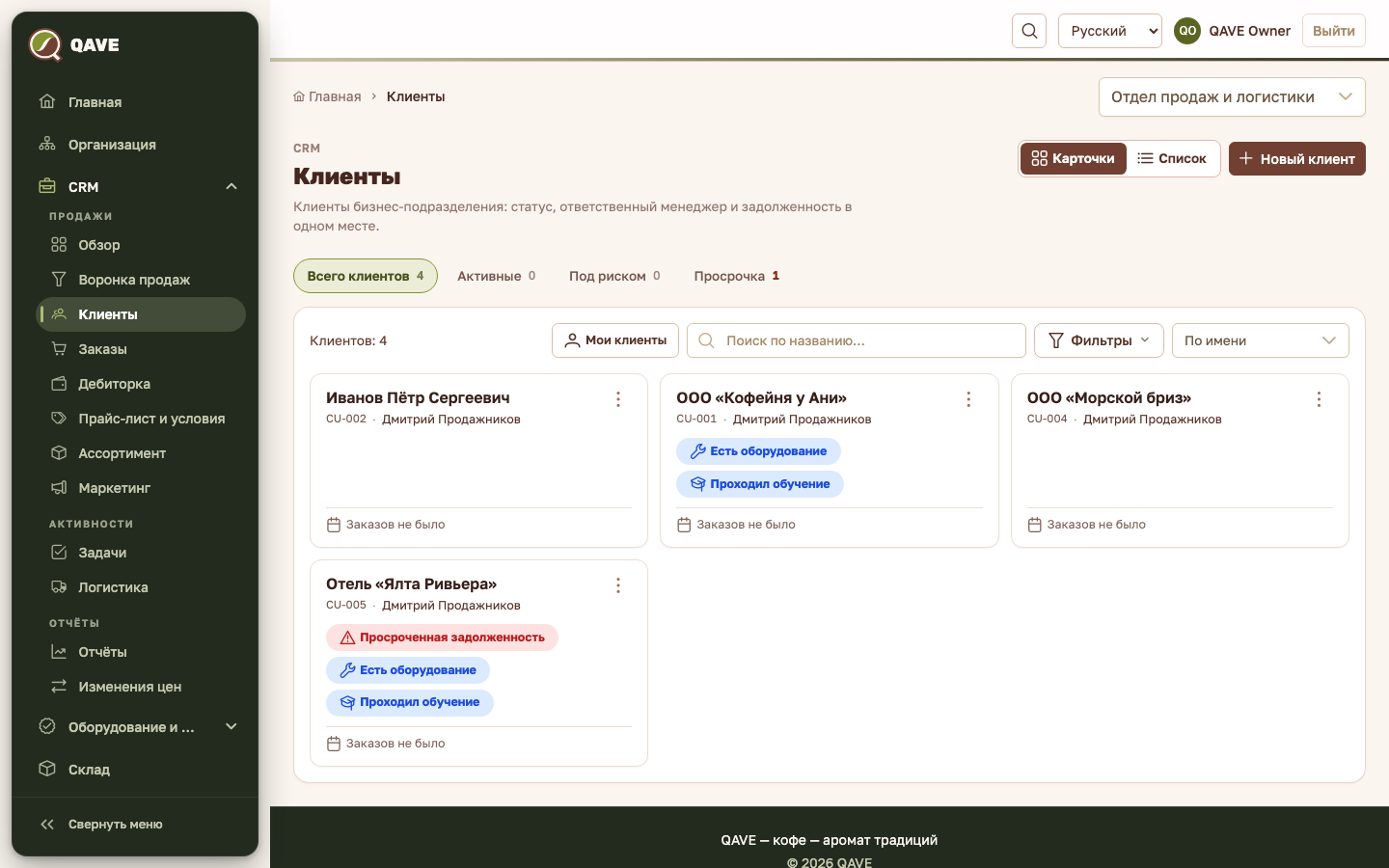
Раздел «Клиенты» — список всех клиентов подразделения: статус, ответственный менеджер, последний заказ, оборот и долг. По нему менеджер видит, кому пора позвонить, а руководитель — где копятся риски и просрочки. Подробности по каждому клиенту — в карточке клиента.
Открывается через CRM → Продажи → Клиенты.
Статусы клиента
Потенциальный клиент, заказов ещё не было.
Как сделать
Как создать клиента
- Откройте Клиенты и выберите подразделение (если их несколько).
- Нажмите «Новый клиент».
- Заполните «Код» и «Название» — они обязательны. В списке «B2B/B2C» выберите «Юридическое лицо» или «Физическое лицо».
- При желании раскройте «Разведка» и добавьте адрес, координаты, часы работы, проходимость.
- Нажмите «Сохранить».
Клиенты из воронки
Не нужно вводить клиента вручную, если он уже есть как сделка: переведите сделку на этап «Активный клиент» — карточка клиента создастся сама. См. Воронка продаж.
Как найти клиента
- Строка поиска (клавиша / переносит курсор в неё). Быстрый переход по всей системе — Ctrl+K.
- Плитки над списком: «Всего клиентов», «Активные», «Под риском», «Просрочка» — клик по плитке фильтрует список.
- «Мои клиенты» — только клиенты, где ответственный вы.
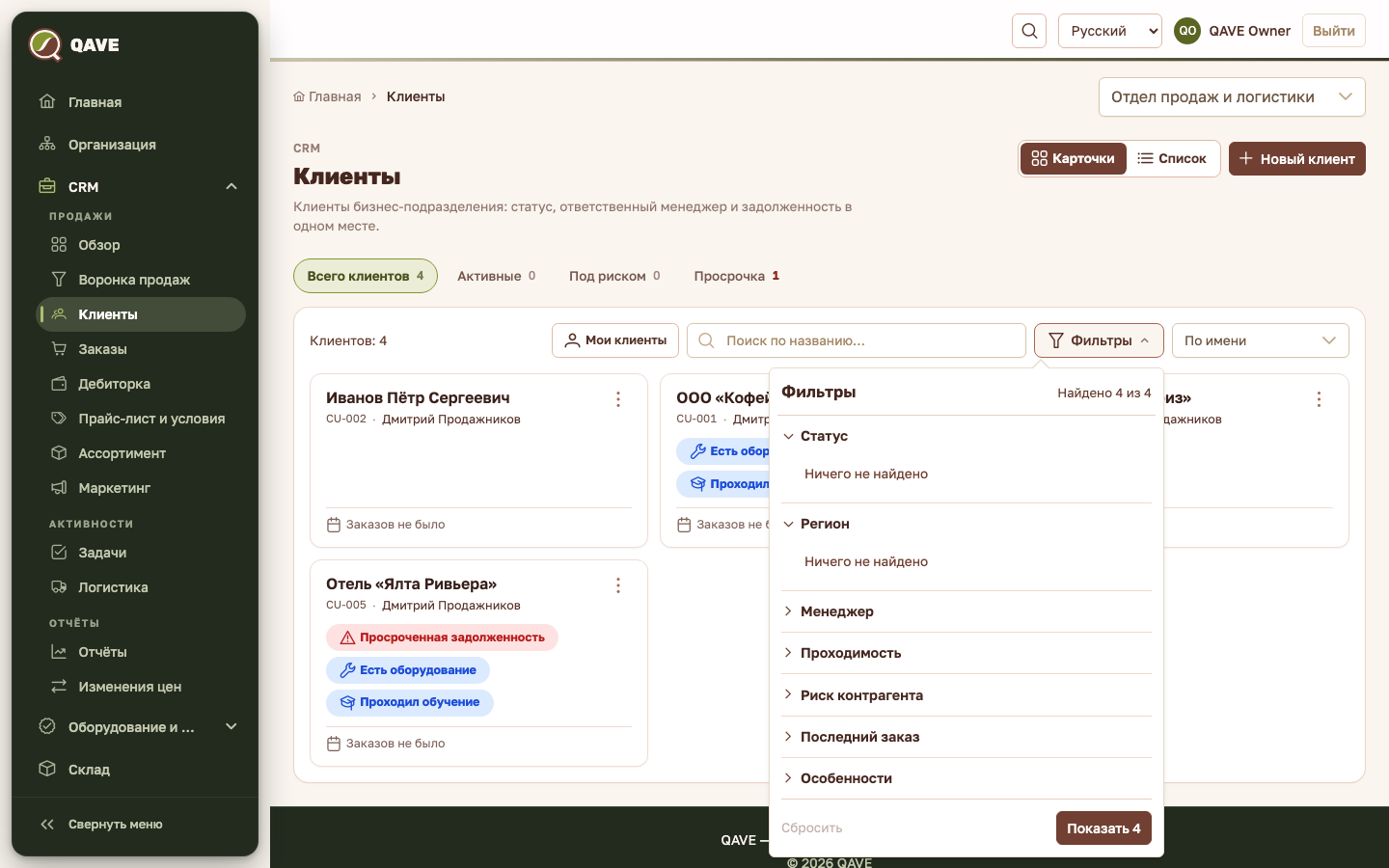
- «Фильтры»: «Статус», «Регион», «Менеджер», «Группа 1С» (показывается, когда в данных есть группы), «Проходимость», «Риск контрагента», «Последний заказ» (за 30 дней / за 90 дней / давно (более 90 дней) / заказов не было), «Особенности» («Есть просрочка», «Есть оборудование»). Внизу панели — «Сбросить» и кнопка «Показать N».
- Сортировка: «По имени», «Давние заказы — сверху», «Свежие заказы — сверху», «Крупные — сверху», «Сначала должники».
Как изменить статус клиента
- На карточке клиента в списке нажмите три точки (или в режиме «Список» — на статус в строке).
- Выберите новый статус из меню «Изменить статус».
Как сменить менеджера или статус у нескольких клиентов сразу
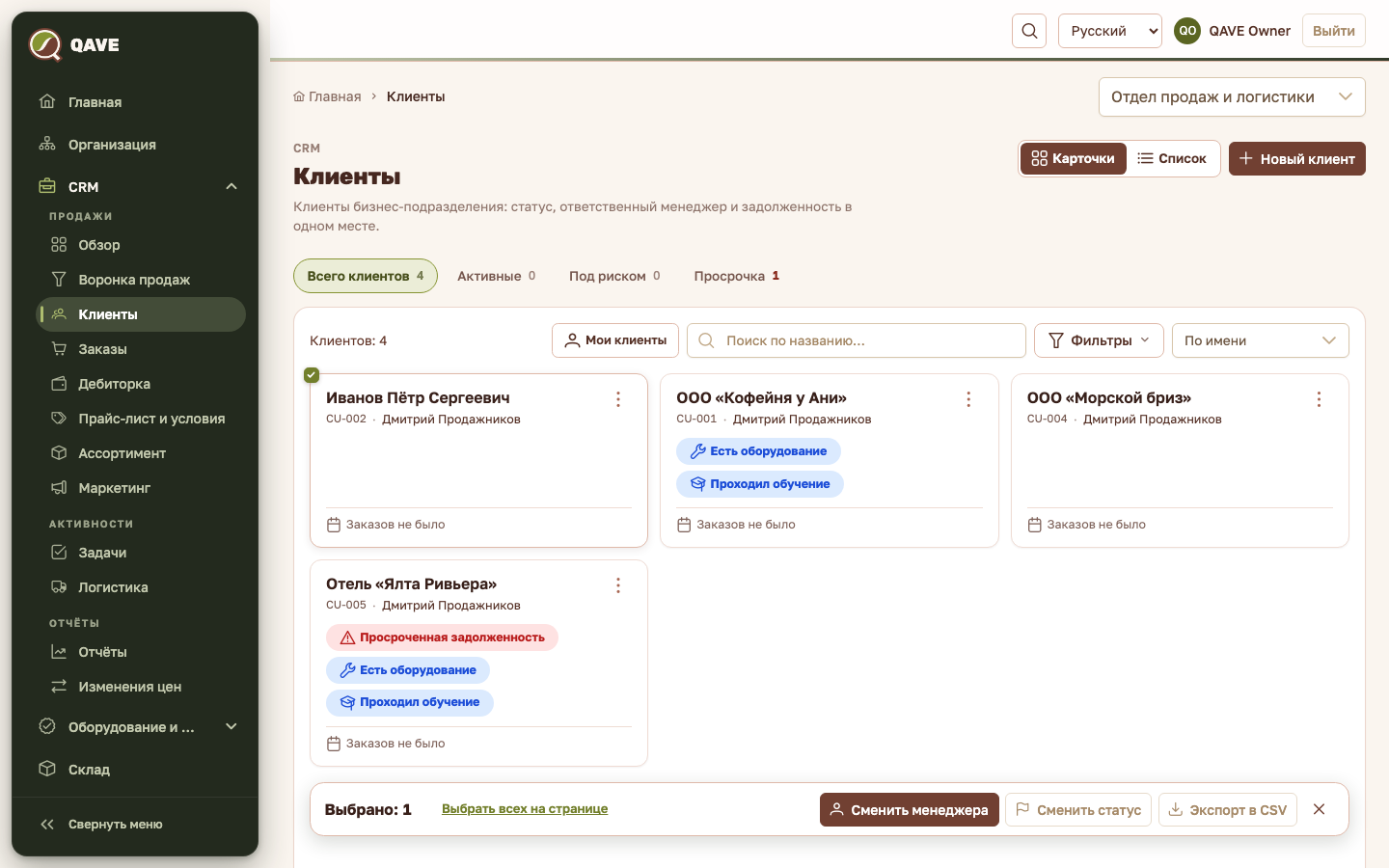
- Отметьте клиентов флажками. Выбор сохраняется при переходе между страницами и фильтрами.
- Внизу появится панель с надписью «Выбрано: N» и ссылкой «Выбрать всех на странице».
- Нажмите «Сменить менеджера» или «Сменить статус», выберите значение и нажмите «Применить к N».
- Чтобы выгрузить выбранных в таблицу, нажмите «Экспорт в CSV».
Особенности
- Данные по подразделениям. Вы видите клиентов только тех подразделений, к которым у вас есть доступ. Если подразделений несколько, выбор — вверху страницы; открыть клиента чужого подразделения по ссылке нельзя.
- Права. Читать список — менеджерам, региональным представителям, директору по продажам, владельцу, маркетологу. Создавать, менять статус и менеджера, выбирать клиентов для массовых действий — тем, у кого есть право на изменение клиентов; у маркетолога по умолчанию доступ только на чтение.
- Два вида. «Карточки» и «Список». В режиме «Список» можно скрывать столбцы и менять плотность таблицы через значок настроек.
- Деньги и долг. «Оборот 12 мес.» считается по проведённым накладным 1С за последние 12 месяцев. Колонки «К оплате» и «Просрочено» (долг по 1С) появляются, когда по клиентам есть данные о задолженности. Суммы выводятся с разделителем тысяч и двумя знаками после точки.
- Риск контрагента показан у клиентов B2B, если проверка настроена для страны клиента.
- Запоминание. Фильтры, поиск, вид и страница списка запоминаются на сеанс для каждого подразделения.
Частые вопросы
Чем «Под риском» отличается от «Активен»? Если у клиента статус «Активен», но заказов не было больше 45 дней, система показывает его как «Под риском». Это правило одинаково в списке и на обзоре.
Почему у клиента нет колонок «К оплате» и «Просрочено»? По клиентам подразделения нет данных о задолженности из 1С.
Как выгрузить всех клиентов? Отметьте клиентов (на странице есть флажок «Выбрать всех на странице») и нажмите «Экспорт в CSV».
Кнопка «Мои клиенты» серая. Система не нашла вас в списке пользователей по e-mail. Обратитесь к администратору.