Тема
Карточка клиента
Для кого: Менеджер по продажамДиректор по продажамРегиональный представительВладелец
Для чего
Карточка показывает клиента целиком: кто он, кто за него отвечает, что и когда заказывал, сколько должен, какое оборудование у него стоит. Отсюда же менеджер записывает общение и ставит задачи.
Открывается кликом по клиенту в списке.
Что на экране
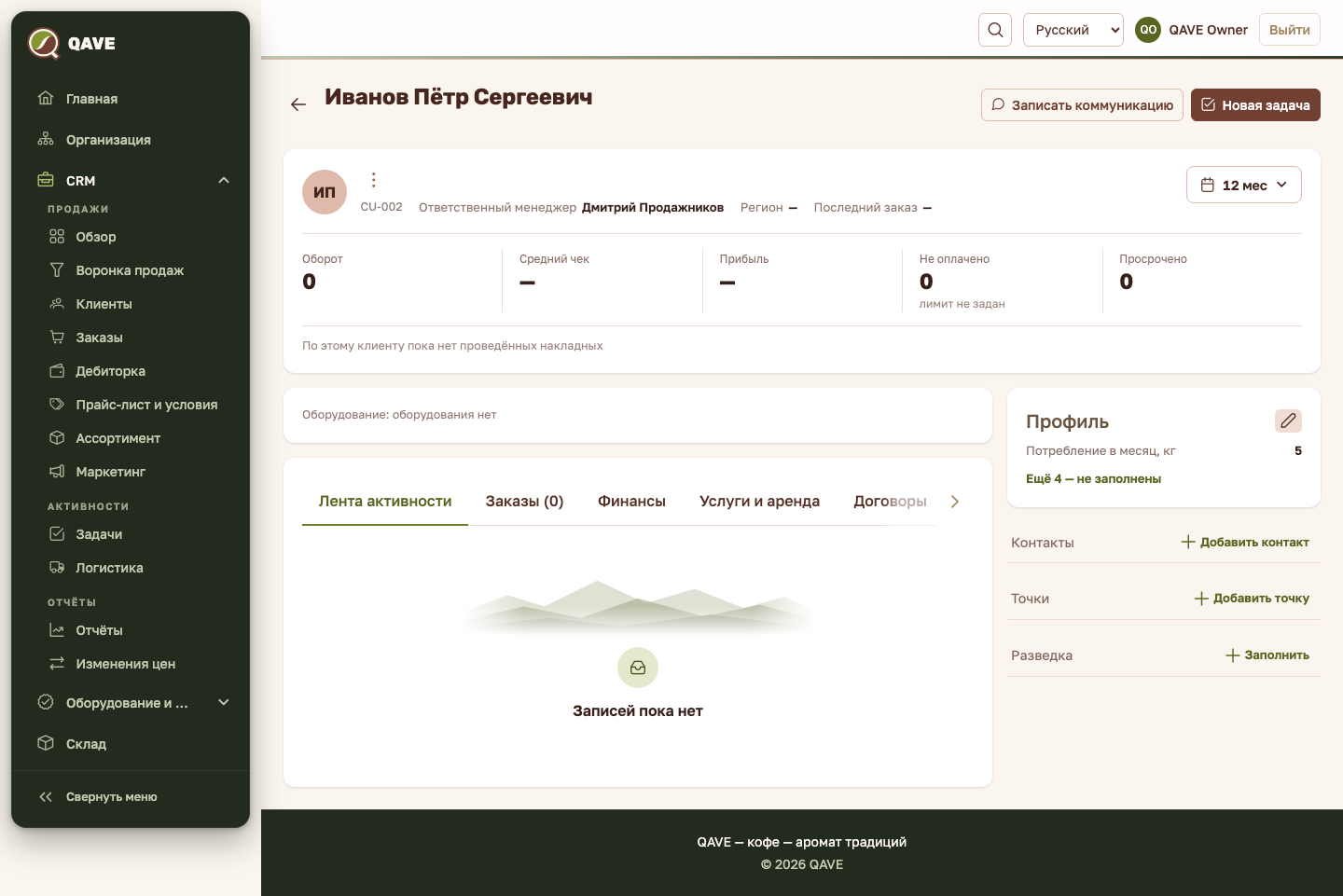
- Шапка. Статус, уровень риска контрагента, лояльность («Постоянный», «VIP»), метки «Просроченная задолженность», «Есть оборудование», «Проходил обучение», промокоды. Ниже: код, ответственный менеджер, регион, последний заказ, группа 1С. Три точки рядом со статусом меняют статус. Справа в шапке — выбор периода («12 мес» и др.), под ним плитки «Оборот», «Средний чек», «Прибыль», «Не оплачено» (с подписью про кредитный лимит) и «Просрочено». Если накладных ещё нет, под плитками написано «По этому клиенту пока нет проведённых накладных».
- Строка оборудования под шапкой («Оборудование: …», например «оборудования нет»).
- Вкладки. «Лента активности», «Заказы» (со счётчиком, например «Заказы (0)»), «Финансы» и «Услуги и аренда» (если у вас есть доступ к финансам), «Договоры», «Обучение» (при доступе), «Воронка продаж» — сделки клиента.
- Правая колонка. «Профиль» (ЛПР, доверенное лицо, конкурирующий поставщик, потребление в месяц, сорта кофе), «Контакты» (ссылка «Добавить контакт»), «Точки» («Добавить точку»), «Разведка» («Заполнить»).
Как сделать
Как записать общение с клиентом
- В правом верхнем углу нажмите «Записать коммуникацию».
- Выберите вид (звонок, встреча, дегустация и т. д.), впишите заметку, при необходимости привяжите к сделке или заказу.
- Сохраните. Запись появится наверху вкладки «Лента активности».
Как поставить задачу по клиенту
- Нажмите «Новая задача».
- Укажите название, тип, срок, ответственного, приоритет.
- Сохраните. Задача привязана к клиенту и видна в ленте и в разделе «Задачи».
Как добавить контакт клиента
- В блоке «Контакты» нажмите плюс (или «Добавить контакт», если контактов ещё нет).
- Заполните «Имя» (обязательно), «Должность», телефон, «Email», мессенджер. Отметьте галочкой «ЛПР», если человек принимает решения.
- Сохраните. ЛПР автоматически показывается в профиле клиента.
Как добавить точку
- В блоке «Точки» нажмите «Добавить точку».
- Заполните «Адрес» (обязательно), «Название», «Город», контактное лицо и телефон. Если это основная точка, поставьте отметку «Основная».
- Сохраните.
Как изменить профиль клиента
- В блоке «Профиль» нажмите кнопку редактирования.
- Укажите регион, программу лояльности, конкурирующего поставщика, доверенное лицо, потребление в месяц (кг), сорта кофе.
- Сохраните. Пустые поля свёрнуты под ссылкой «Ещё N — не заполнены».
Как посмотреть долг и оборот
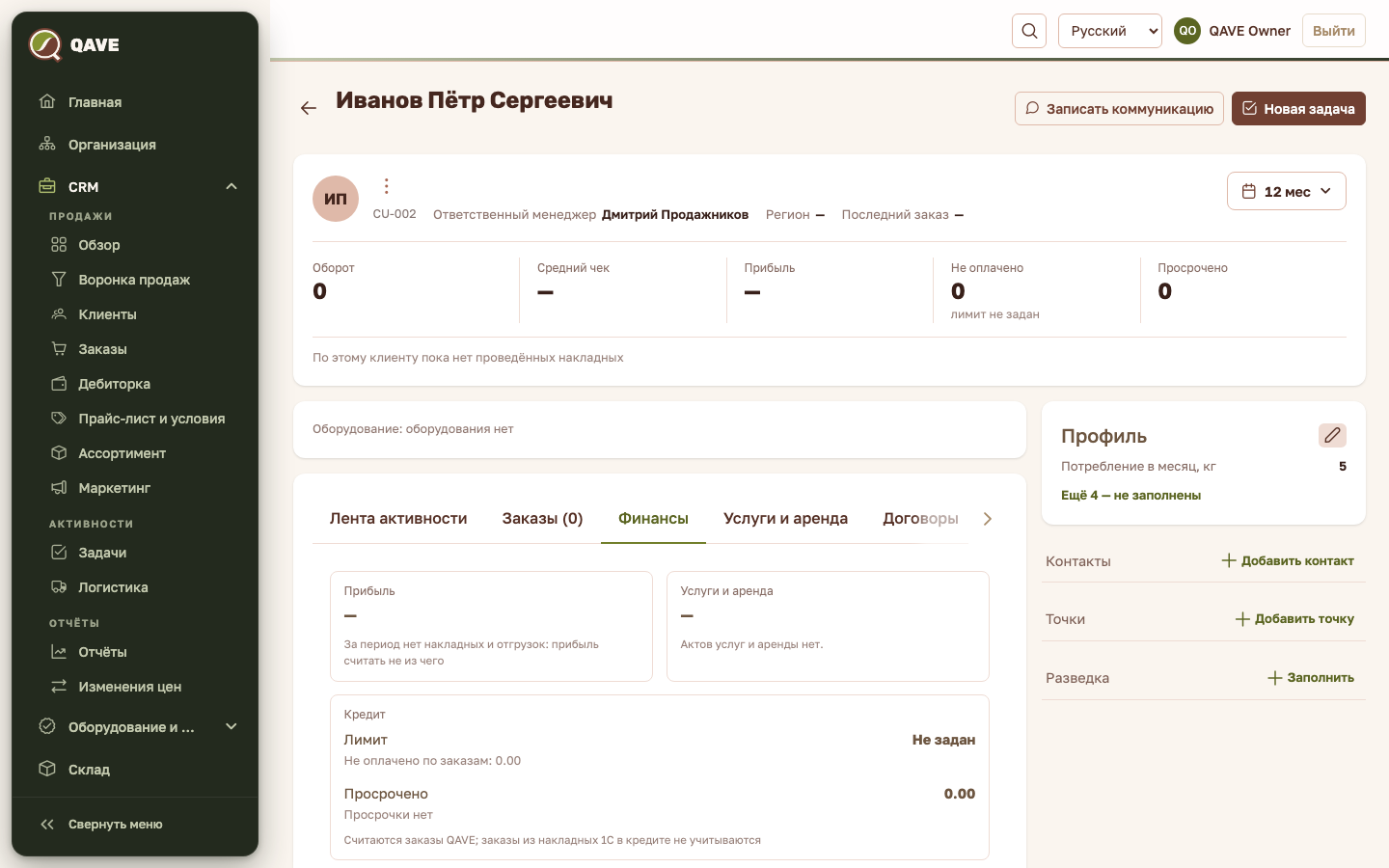
Период для плиток («3 мес», «12 мес», всё время) выбирается в шапке карточки. Откройте вкладку «Финансы». Там блоки «Прибыль», «Услуги и аренда» и «Кредит» («Лимит», «Просрочено»), а также: оборот по проведённым накладным 1С, средний чек, последняя отгрузка, кредитный лимит и использование, долг по данным 1С и динамика долга, прибыль и маржа, оборот по месяцам.
Особенности
- Видимость вкладок. «Финансы» и «Услуги и аренда» видят только те, у кого есть доступ к финансовым отчётам (по умолчанию директор, владелец, финансист). «Обучение» — при доступе к обучению. Блок оборудования — при доступе к оборудованию или договорам.
- Валюты и формат. Суммы показываются с разделителем тысяч, двумя знаками после точки и кодом валюты, например
1,234.56 RUB. Валюта берётся из самих документов (договор, акт, накладная). У заказов и сделок QAVE код валюты может не показываться. - Источник цифр. Оборот и долг берутся из 1С. Кредит считается по заказам QAVE, а заказы из накладных 1С в кредите не учитываются.
- Риск контрагента показан только для клиентов типа «Юридическое лицо» (B2B). Уровень можно изменить вручную с обязательным комментарием; ручной уровень можно снять.
- Редактирование записей ленты. Исправлять запись может её автор или пользователь с правом на изменение CRM-задач, удалять — только пользователь с правом на удаление (по умолчанию владелец). Исправленная запись помечена «изменено».
- Подразделение. Клиент принадлежит одному подразделению; данные других подразделений недоступны.
Частые вопросы
Почему не вижу вкладку «Финансы»? У вашей роли нет доступа к финансовым отчётам. Обратитесь к администратору.
Почему долг в карточке не совпадает с 1С? В карточке показаны данные последней загрузки из 1С; дата указана рядом с цифрой («По данным 1С на …»).
Как записать, что клиент получает оборудование? Оборудование и договоры показываются в блоке «Оборудование» карточки. Подробнее — в разделе «Оборудование» справки.
Клиент пришёл из сделки, где его данные? При переводе сделки в «Активный клиент» контакты, адрес и данные разведки переносятся в карточку клиента автоматически.