Тема
Прайс-лист и условия
Для кого: Директор по продажамВладелецФинансистМенеджер по продажам (добавление ценсуммы скрыты)
Для чего
Здесь живут цены, по которым подразделение продаёт: общий прайс-лист, индивидуальные цены клиентов, справочник типов цен из 1С и очередь заявок на скидки выше разрешённого порога.
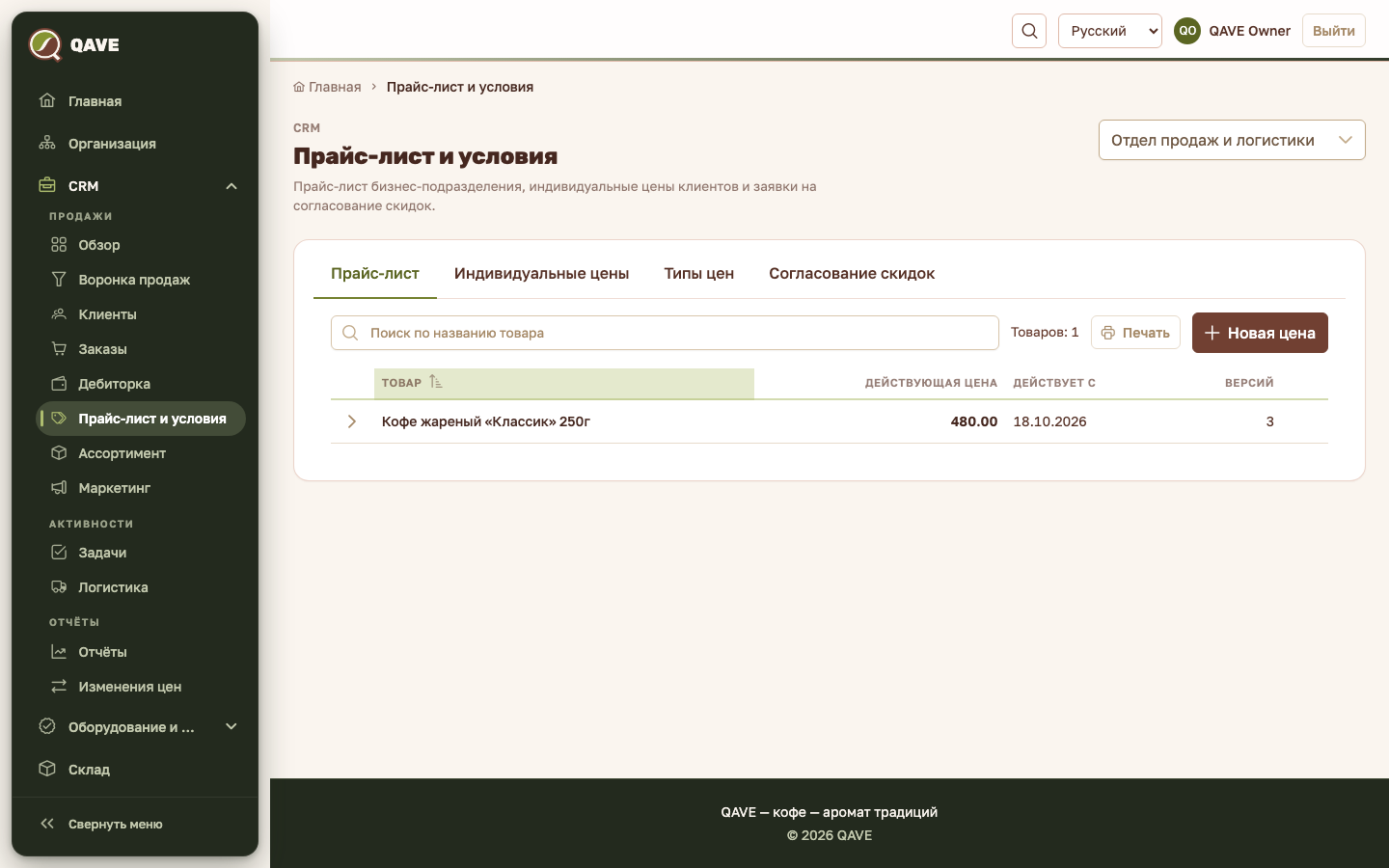
Открывается через CRM → Продажи → Прайс-лист и условия. Вкладки: «Прайс-лист», «Индивидуальные цены», «Типы цен», «Согласование скидок».
Как сделать
Как узнать цену товара и её историю
- Откройте вкладку «Прайс-лист» и введите название в «Поиск по названию товара».
- Над таблицей видно число «Товаров: N» и кнопку «Печать». В строке видно «Действующая цена», дату в колонке «Действует с» и число «Версий». Если есть будущая цена, рядом синяя метка «с …».
- Нажмите стрелку слева от товара — раскроется «История версий»: дата, «Оптовая цена», «Изменение» в процентах к прошлой версии и «Статус»: «Действует», «Запланирована» или «Архив».
Как изменить цену товара
- Нажмите «Новая цена» вверху или карандаш в строке товара (тогда товар уже выбран).
- Выберите «Товар», введите «Оптовая цена». Под полем покажется цена, которая действует сейчас.
- В «Действует с» оставьте сегодняшнюю дату или укажите будущую: цена вступит в силу сама.
- Нажмите «Сохранить цену».
Новая цена всегда добавляется отдельной версией, прежние не редактируются и остаются в истории. Поэтому исправить ошибку можно только новой версией.
Как дать клиенту индивидуальную цену
- Откройте вкладку «Индивидуальные цены» и выберите клиента в поле «Выберите клиента».
- Нажмите «Предоставить индивидуальную цену».
- Выберите «Товар». В поле «Цена» сразу подставится цена, которая сейчас действует для этого клиента (индивидуальная или из прайс-листа), а под полем будет подсказка «Сейчас действует: … — по прайс-листу / индивидуальная цена». Цену, которую вы уже ввели, система не заменит.
- Укажите «Начало действия»; «Окончание действия» можно оставить пустым — цена будет бессрочной.
- Заполните «Причина» (обязательно). При необходимости выберите «Договор».
- Нажмите «Сохранить цену».
В таблице у цены видны товар, цена, период и статус: «Действует», «Запланирована» или «Истекла». Индивидуальная цена перекрывает прайс-лист на указанный период: именно её менеджер увидит при оформлении заказа.
Как настроить типы цен
- Откройте вкладку «Типы цен».
- В таблице — типы цен, которые пришли из 1С: «Название», «Вид», «Приоритет», «Товаров с ценой» и статус.
- Измените «Вид» («Цена продажи» или «Закупочная»), «Приоритет» (число от −1000 до 1000) или статус. Изменения сохраняются сразу и начинают работать со следующей выгрузки из 1С.
В прайс-лист попадает цена продажи с наименьшим приоритетом. Закупочные цены в прайс-лист не попадают — они считаются себестоимостью.
Как согласовать скидку
- Если есть заявки, над вкладками появится блок «Заявок на согласование скидки: N», а на вкладке «Согласование скидок» — красный счётчик.
- В каждой заявке видны номер заказа, клиент, запрошенная скидка и порог самостоятельного согласования.
- Нажмите «Согласовать» или «Отклонить». В блоке над вкладками показаны первые три заявки; кнопка «Все заявки (N)» открывает остальные.
Особенности
- Данные по подразделениям. Прайс-лист, индивидуальные цены и типы цен ведутся для каждого подразделения отдельно.
- Права. Читать вкладки может тот, у кого есть право на ценообразование. Добавлять цены — менеджер по продажам, директор по продажам, финансист, владелец. Менять типы цен — те, у кого есть право на изменение ценообразования. Согласовывать скидки — только директор по продажам и владелец (нужно два права: на согласование цен и на согласование скидок сверх лимита).
- Скрытые суммы. Если у вашей роли нет доступа к суммам, вместо цены вы увидите «Скрыта» с замком и подсказку «У вашей роли нет доступа к оптовым ценам». Товары и даты версий при этом видны.
- Порог скидки. Скидку до порога менеджер ставит сам. По умолчанию порог 15%, у директора по продажам и владельца 100%. Всё, что выше порога, превращается в заявку.
- История не меняется. Версии цен только добавляются. Так видно, какая цена действовала в любой день.
- Запоминание. Поиск, страница и выбранный клиент запоминаются на сеанс отдельно для каждого подразделения; открытая вкладка сохраняется в адресе страницы.
- Источник типов цен. Название типа и его ID в 1С менять нельзя. Один товар может иметь несколько типов цен.
Частые вопросы
Почему вместо цен написано «Скрыта»? У вашей роли нет доступа к оптовым ценам. Обратитесь к руководителю или администратору.
Я поставил цену на будущее, а в заказе старая. Это нормально: до даты «Действует с» работает прежняя версия. Будущая цена видна в прайс-листе синей меткой.
Что важнее, индивидуальная цена или прайс-лист? Индивидуальная: пока она действует, заказ берёт её.
Как отменить индивидуальную цену? В форме удаления нет. Цена действует до даты окончания (если она пуста — бессрочно); о записи, внесённой по ошибке, сообщите руководителю.
Не вижу вкладку «Согласование скидок». У вашей роли нет доступа к заказам: очередь собирается из них.