Тема
Импорт лидов из Excel
Для кого: ВладелецАдминистратор
Для чего
Если команда собрала список заведений («разведку») в таблице, не нужно вводить их по одному. Загрузите файл Excel — для каждой подходящей строки система создаст лид — сделку на этапе «Лид» с заполненными данными разведки.
Клиенты при импорте не создаются. Клиент появится позже, когда сделка дойдёт до этапа «Активный клиент».
Как подготовиться
0 из 7
Порядок колонок
Строка заголовков не обязательна: если она есть, её пропустят. Колонки идут строго в таком порядке:
- Название
- Категории
- Регион
- Населённый пункт
- Адрес
- Широта
- Долгота
- Телефон
- Сайт
- Соцсети
- Часы работы
- Индекс проходимости (0–100)
- Класс проходимости
- Остановки в 300 м
- Якорные объекты в 250 м
- Туристические объекты в 400 м
- Пляж в 600 м
- Кофейни-конкуренты в 300 м
- Полнота карточки %
- Источник
- Дата сбора
- Ссылка
Как сделать
Как загрузить таблицу
- Откройте Воронку продаж и выберите подразделение.
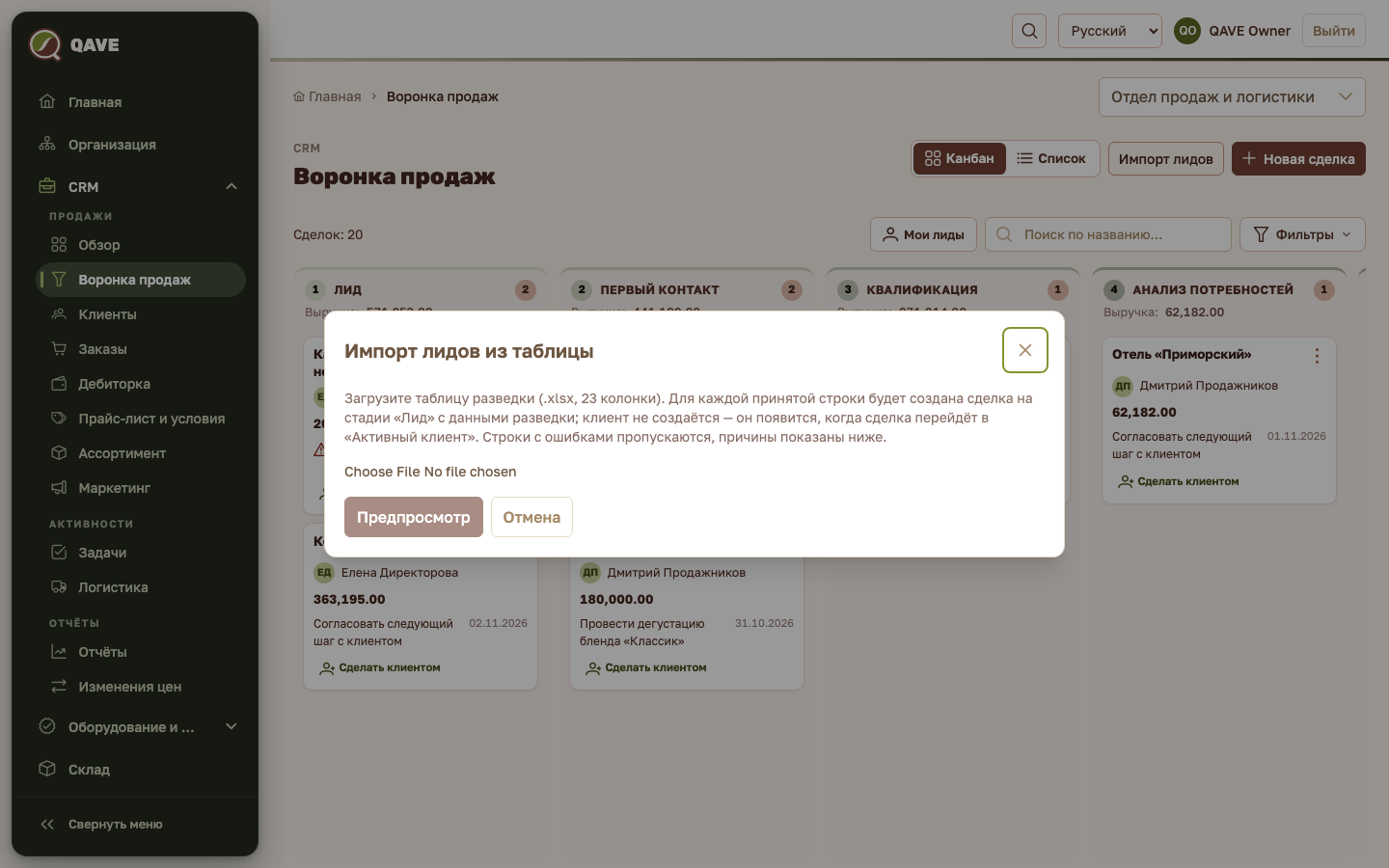
- Нажмите «Импорт лидов».
- Выберите файл
.xlsxи нажмите «Предпросмотр». - Проверьте сводку: «Всего строк», «Будет создано сделок», «Будет обновлён», «Будет пропущен», «Ошибка». Ниже — таблица проблемных строк с номером и причиной.
- Если всё устраивает, нажмите «Создать сделки». Строки с ошибками будут пропущены.
- Система покажет итог: «Создано, обновлено, пропущено, отклонено».
Как исправить ошибки
- Откройте таблицу и найдите строки по номерам из списка проблем.
- Исправьте значения (чаще всего: нет названия, широта вне диапазона, неизвестный класс проходимости, ссылка не начинается с http:// или https://, сдвиг колонок).
- Загрузите файл снова. Уже созданные лиды не продублируются, а обновятся.
Особенности
- Нет дублей. Повторы определяются по названию и адресу, без учёта регистра букв, среди сделок этого подразделения:
- лид на этапе «Лид» — обновляется;
- сделка на более позднем этапе — строка пропускается;
- существующий клиент (не лид) с тем же названием и адресом — строка пропускается;
- повторяющиеся строки внутри файла — пропускаются.
- Менеджер не назначается. Сделки создаются «Не назначен». Назначьте менеджера в воронке: отметьте сделки в режиме «Список» и нажмите «Назначить менеджера».
- Телефоны. Если в ячейке несколько номеров, первый становится телефоном лида, остальные — дополнительными.
- Предупреждения. Если в «Соцсети» или «E-mail» лежит не то, что нужно (например, часы работы), значение не сохранится, а строка получит предупреждение. Лид при этом создаётся.
- Источник и теплота. Источник определяется по тексту колонки «Источник» («Яндекс Карты» → Карты → Яндекс Карты). Непонятное значение попадает в «Другое» с текстом в комментарии, способ — «Импорт». Теплота лида из импорта — «Холодный».
- Права. Кнопка «Импорт лидов» видна только при праве на импорт из Excel (по умолчанию владелец и администратор).
- Подразделение. Лиды попадают только в подразделение, выбранное в момент импорта, и не пересекаются с другими.
Частые вопросы
Нужно ли удалять заголовки в таблице? Нет, если заголовки есть, система их пропустит.
Файл больше 1 000 строк? Система рассчитана на сотни строк, но файл большего размера тоже должен обрабатываться без сбоев.
Почему в «Клиентах» не появились новые записи? Импорт создаёт только сделки. Клиент создаётся, когда сделка переводится в «Активный клиент».
Можно ли отменить импорт? Кнопки отмены нет, поэтому внимательно смотрите предпросмотр. Лишние сделки можно перевести в «Потеряна» вручную.