Тема
Договоры аренды и лизинга
Для кого: Менеджер по продажамДиректор по продажамВладелецДиспетчер сервиса (просмотр)
Для чего
Договор закрепляет за клиентом конкретные юниты на определённых точках: по какой ставке, до какой даты и на каких условиях вернуть. Пока договор действует, юнит числится «В аренде» и стоит у клиента. Договор ведёт всю историю: возвраты, замены, продления, переносы.
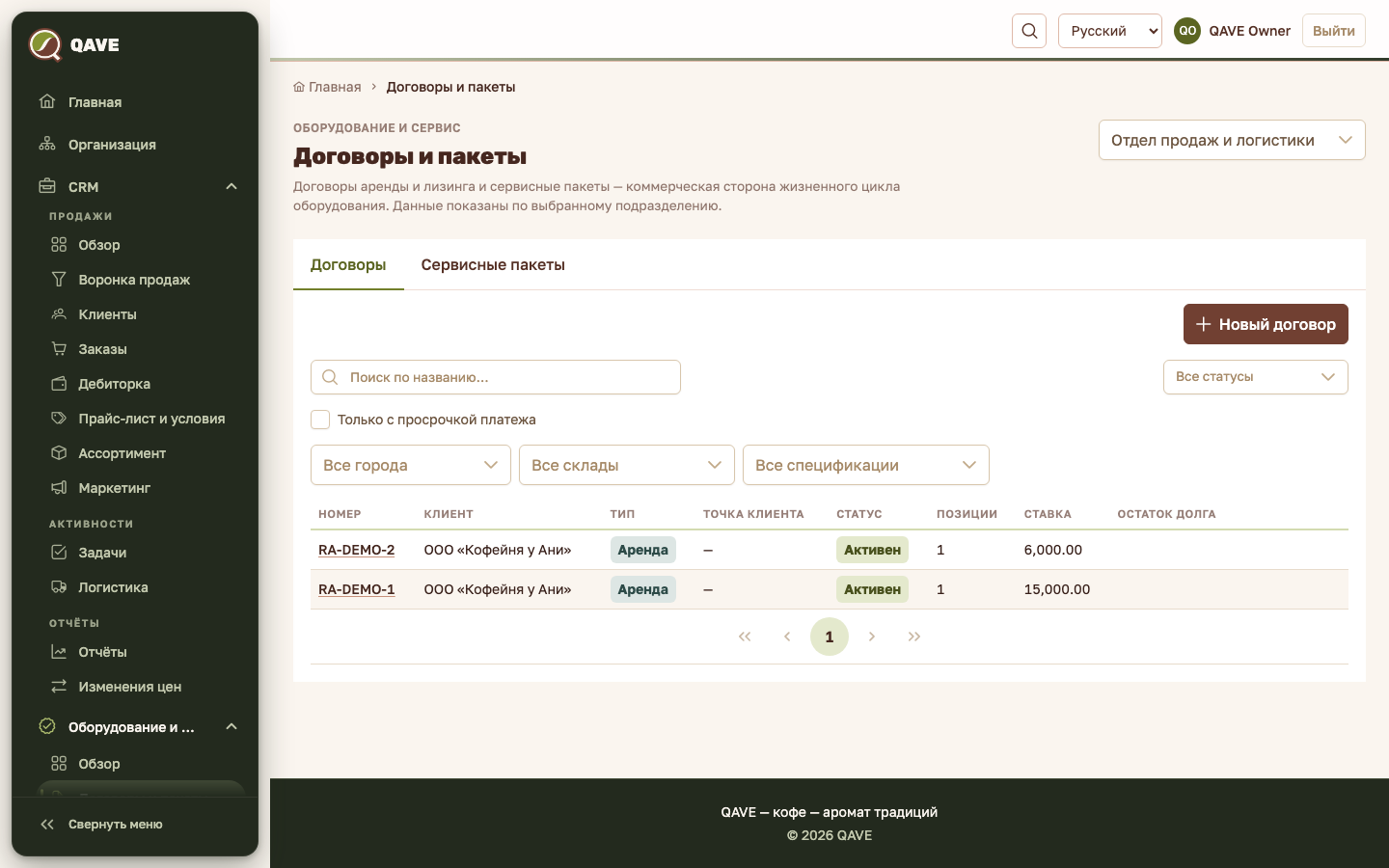
Открывается через Оборудование и сервис → Договоры и пакеты, вкладка «Договоры». В списке колонки «Номер», «Клиент», «Тип», «Точка клиента», «Статус», «Позиции», «Ставка», «Остаток долга»; вверху — поиск («Поиск по названию…»), «Все статусы», флажок «Только с просрочкой платежа», «Все города», «Все склады», «Все спецификации». Вкладка «Сервисные пакеты» описана ниже. Если рассчитываетесь по графику с выкупом, см. Выкуп и рассрочка.
Жизненный цикл договора
Договор собирается: можно менять клиента, строки и условия, удалять его целиком. Юниты ещё не заняты.
У каждой строки договора свой статус: «Ожидает» (договор ещё не активен), «Активна», «Возвращена», «Переведена» (в собственность клиента).
Как сделать
Как создать договор
- Откройте Договоры и пакеты → «Договоры» и нажмите «Новый договор». Если подразделений несколько, выберите нужное вверху.
- Выберите «Клиент» и «Тип»: «Аренда» или «Лизинг».
- В блоке условий укажите «Дата начала» (по умолчанию сегодня), «Единица ставки» («В месяц» или «В день»), «Валюта», «Периодичность начислений» («Ежемесячно», «Ежеквартально», «Единоразово») и «Условия возврата».
- Нажмите «Добавить позицию» и для каждой позиции (строки договора) выберите «Единицу оборудования», «Точку клиента», «Ставку» и «Плановую дату окончания». Дата подставляется на 11 месяцев вперёд и ее можно менять. Если у клиента одна точка, она выбрана сама. Если точек несколько, выбор обязателен. Если точек нет, строку можно создать без точки.
- Нажмите «Сохранить». Договор получит номер вида AGR-0001 и статус «Черновик».
Как активировать договор
- Откройте договор и нажмите «Активировать».
- Система переведёт юниты в «В аренде», поставит их у клиента на точках строк (тип владения «В аренде» или «Лизинг») и начнёт гарантию юнита, если она ещё не шла.
В карточке вверху — статус и кнопки «Создать монтаж» и «Расторгнуть досрочно»; блок «Условия договора» с кнопкой «Изменить»; блок «Позиции», где у каждой позиции есть «Изменить условия», «Создать монтаж», «Вернуть», «Заменить»; под ним «Перенести на другую точку (N)» (см. Перемещение).
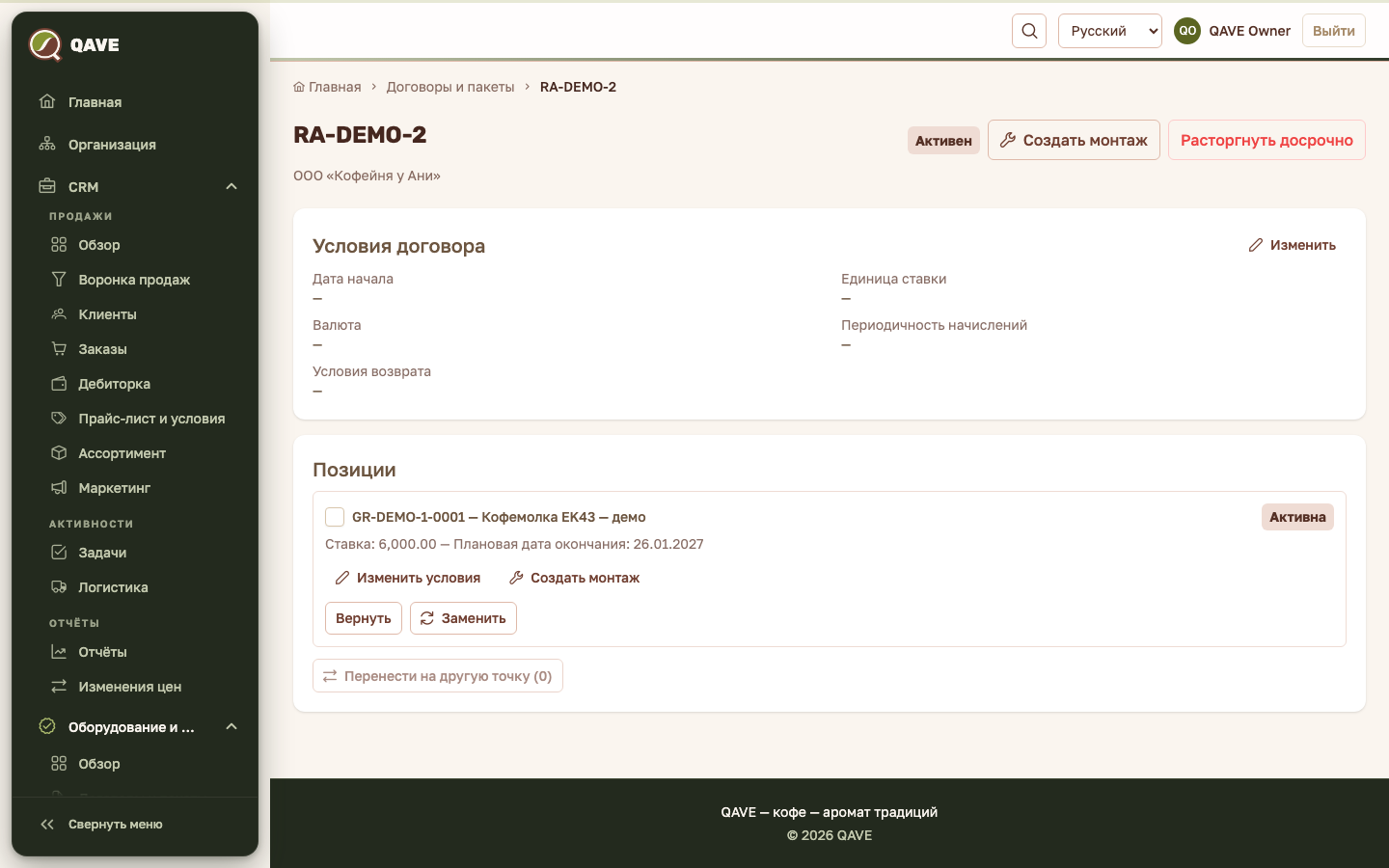
Если оборудование нужно привезти и запустить, нажмите «Создать монтаж» на договоре или на строке: см. Установка оборудования.
Как принять оборудование обратно
- В карточке договора найдите строку и нажмите «Вернуть».
- Укажите «Состояние» (Хорошее, Удовлетворительное, Требует внимания, Плохое), «Дату фактического возврата» и «Комплектность» («Полная комплектация» или «Неполная комплектация»). При неполной впишите в «Повреждения и недостающие части», чего не хватает: без описания сохранить нельзя.
- Если состояние «Плохое» или «Требует внимания», включите «Пометить: требует ремонта». Юнит сразу получит статус «Требует ремонта».
- Нажмите «Сохранить». Откроется блок «Фото повреждений»: добавьте до 10 фото (jpeg, png или webp, до 10 МБ каждое). Фото можно добавить и позже.
Юнит вернётся на склад, клиент и точка у него очистятся, а состояние при возврате станет состоянием юнита. Когда закрыты все строки, договор сам станет «Завершён».
Как заменить юнит в строке
- В строке нажмите «Заменить».
- Выберите «Новую единицу» (свободный юнит на складе в той же стране), укажите «Причину замены» и «Дату замены», а также данные возврата старой единицы.
- Подтвердите кнопкой «Заменить».
Старый юнит вернётся на склад (или в ремонт), новый встанет у клиента на той же точке. Ставка и срок строки не меняются. Заявки на сервис остаются за старым юнитом. Список замен виден в блоке «Замены оборудования».
Как продлить договор
Кнопка «Продлить» появляется, когда договор активен, а у него есть просроченные строки.
- Нажмите «Продлить».
- Новая дата уже предложена (через 11 месяцев). Измените при необходимости: она не должна быть в прошлом.
- Подтвердите.
Дата заменит срок только у просроченных строк. Ставка, точки и статусы не меняются. История продлений видна в блоке «История продлений».
Как изменить условия или строку
- В статусах «Черновик» и «Активен» условия договора меняет кнопка «Изменить» в блоке «Условия договора».
- Строку («Ожидает» или «Активна») меняет «Изменить условия»: ставка и плановая дата окончания.
- Черновик целиком можно изменить кнопкой «Изменить договор» или удалить: система спросит «Удалить черновик договора …?».
Как перевести юнит в собственность клиента
Только для договора типа «Лизинг»: на строке нажмите «Перевести в собственность» и подтвердите. Юнит получит статус «Продано» и тип владения «Собственность клиента», но останется у клиента на той же точке. Если все строки закрыты, договор завершится.
Как расторгнуть договор
В активном договоре нажмите «Расторгнуть досрочно» и подтвердите. Все активные юниты вернутся на склад, договор получит статус «Расторгнут».
Как создать сервисный пакет
Пакет задаёт, какие работы бесплатны и в какие сроки реагирует сервис.
- Откройте Договоры и пакеты → «Сервисные пакеты» и нажмите «Новый пакет».
- Введите «Название». В поле «Единица оборудования» можно привязать пакет к юниту или оставить «Не привязан (общий для всех подразделений)».
- Через «Добавить правило» задайте правила покрытия: «Тип обращения», «Бесплатно» или «Платно», «SLA, мин», «Реакция, мин». Нужно хотя бы одно правило.
- Сохраните.
Назначенный на юнит пакет показан в его панели и применяется к новым заявкам по нему.
Особенности
- Права. Вкладка «Договоры» видна ролям с правом на договоры: Владелец и Директор по продажам (полный доступ), менеджер по продажам (создание и изменение), диспетчер сервиса и логист (просмотр). Вкладка «Сервисные пакеты» — Владельцу и диспетчеру сервиса. Вкладка, к которой у вас нет права, не показывается.
- Одна строка — один юнит. Юнит не может быть сразу в двух активных договорах. Все строки договора должны относиться к одной стране.
- Депозит. В формах договора поля «Депозит» больше нет. Если депозит сохранили раньше, он остаётся и показан в строке только для чтения.
- Просрочка. Строка с прошедшей плановой датой окончания помечается «Просрочено», а договор попадает в «Договоры к завершению» и в «Просрочен возврат» панели «Аренда» на обзоре.
- Подразделения. Список показывает договоры выбранного вверху страницы подразделения (если подразделений несколько, сначала выберите его). В списке можно искать и фильтровать по статусу, городу, складу и спецификации.
- Заявки по договору. В строке видно число заявок на сервис по юниту и сколько из них открыто.
Частые вопросы
Юнит не появляется в выборе строки. Выбираются только свободные юниты: не в другом активном договоре, не «Требует ремонта», не «Списано», не «Продано».
Нельзя редактировать клиента и тип. После активации менять их нельзя, только условия и параметры строк.
Как узнать, какие договоры скоро заканчиваются. Нажмите плитку «Договоры к завершению» на обзоре: откроется список договоров, которые заканчиваются в ближайшие 30 дней.
Оборудование ушло в ремонт, а договор действует. Для этого есть мастерская: клиенту можно выдать подменную машину, а договор не затрагивается.