Тема
Юниты и карточка юнита
Для кого: СкладДиспетчер сервисаСервис-инженерМенеджер по продажамВладелецАдминистратор
Для чего
Юнит — это одна физическая машина. Здесь вы находите её, видите, где она стоит и у какого клиента, когда нужно ТО, какая гарантия, и меняете её статус: ремонт, списание.Список открывается через Оборудование и сервис → Оборудование. Регистрируют юниты в справочнике: Справочники → Каталоги → Оборудование, вкладка «Единицы оборудования».
Жизненный цикл юнита
Юнит принят и стоит на складе. Можно резервировать, сдавать в аренду, продавать, отправлять в ремонт.
Какие переходы вы можете сделать вручную:
- На складе или Зарезервировано → Требует ремонта.
- Требует ремонта → На складе («Отремонтировано — на склад»).
- На складе или Требует ремонта → Списано.
- На складе → Зарезервировано, В аренде, Продано, Архивировано. Обычно это делают заказы и договоры сами.
Из «Продано», «Списано» и «Архивировано» выхода нет. «В аренде» меняется только действиями договора: возврат или перевод в собственность.
Как сделать
Как зарегистрировать юнит
- Откройте Справочники → Каталоги → Оборудование, вкладка «Единицы оборудования».
- Нажмите «Добавить единицу». Если вы уже на карточке модели, там тоже есть эта кнопка, и модель выбирать не нужно.
- Выберите модель, затем склад в поле «Выберите площадку».
- Впишите «Серийный номер производителя» (можно позже).
- Нажмите «Зарегистрировать единицу».
Внутренний номер вида EQ-000123 система присвоит сама. Юнит появится со статусом «На складе», с комплектацией модели. Если заказывали у поставщика, проще принять заказ: юниты создадутся сами, см. Импорт оборудования.
Как найти юнит и открыть карточку
- Откройте Оборудование и сервис → Оборудование.
- Над таблицей кнопки статусов с числом юнитов: «Все», «На складе», «Зарезервировано» и так далее. Нажмите на статус, чтобы отфильтровать. Кнопка «Просрочено ТО» оставляет юниты с просроченным обслуживанием, а «Без точки» — юниты у клиента, у которых не указан адрес установки. Эти две кнопки показываются, только если такие юниты есть.
- Ниже поиск («Поиск по номеру, модели, клиенту») и фильтры: «Все города», «Все склады», «Все спецификации», «Все категории», «Все бренды». Фильтры складываются. Когда выбран хотя бы один, появляется кнопка «Сбросить фильтры».
Колонки таблицы: «Оборудование», «Категория», «Статус», «Клиент и точка», «Склад», «Договор и ТО» (номер договора или «Без договора», дата ТО). 4. Нажмите на строку. Справа откроется панель юнита.
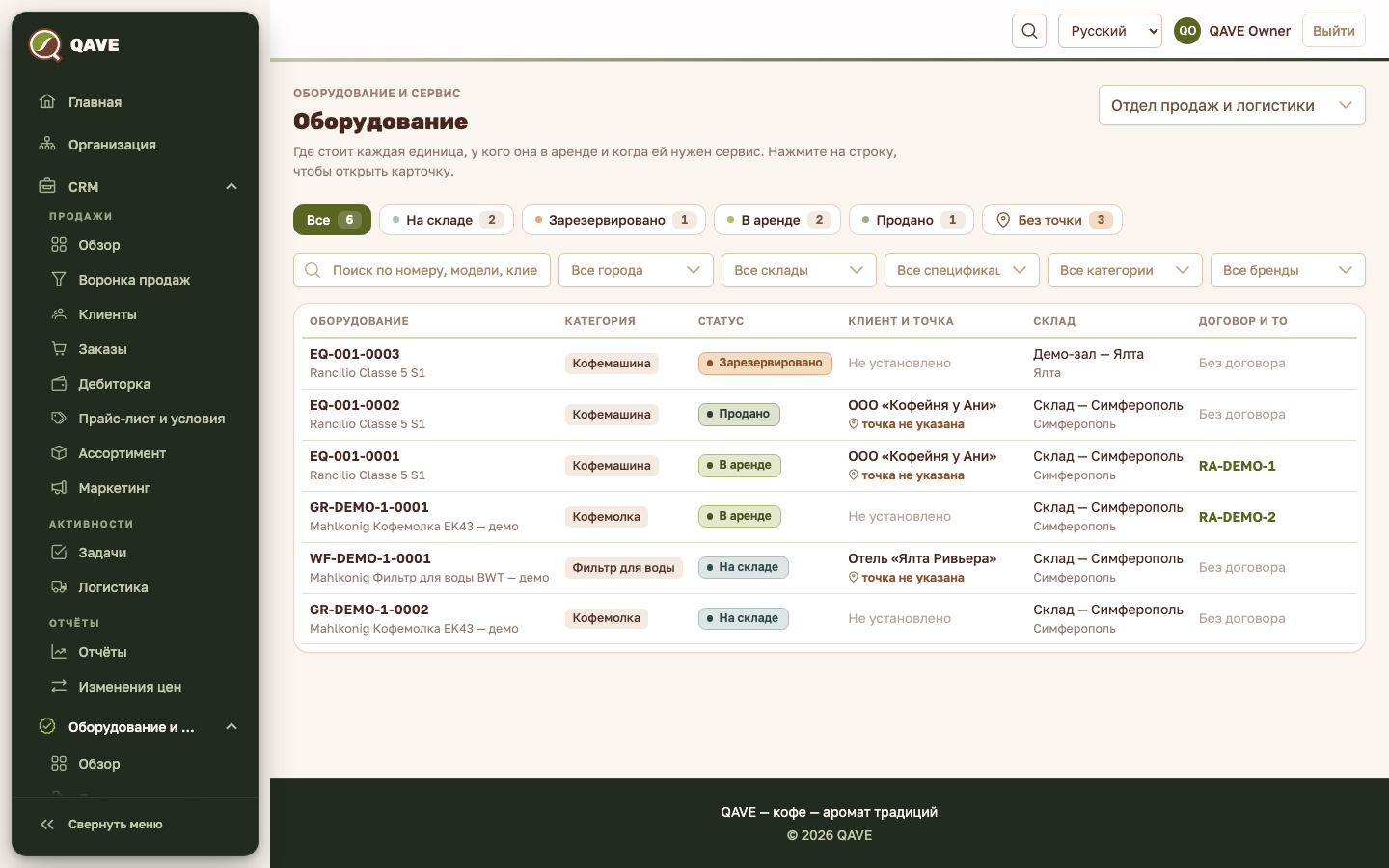
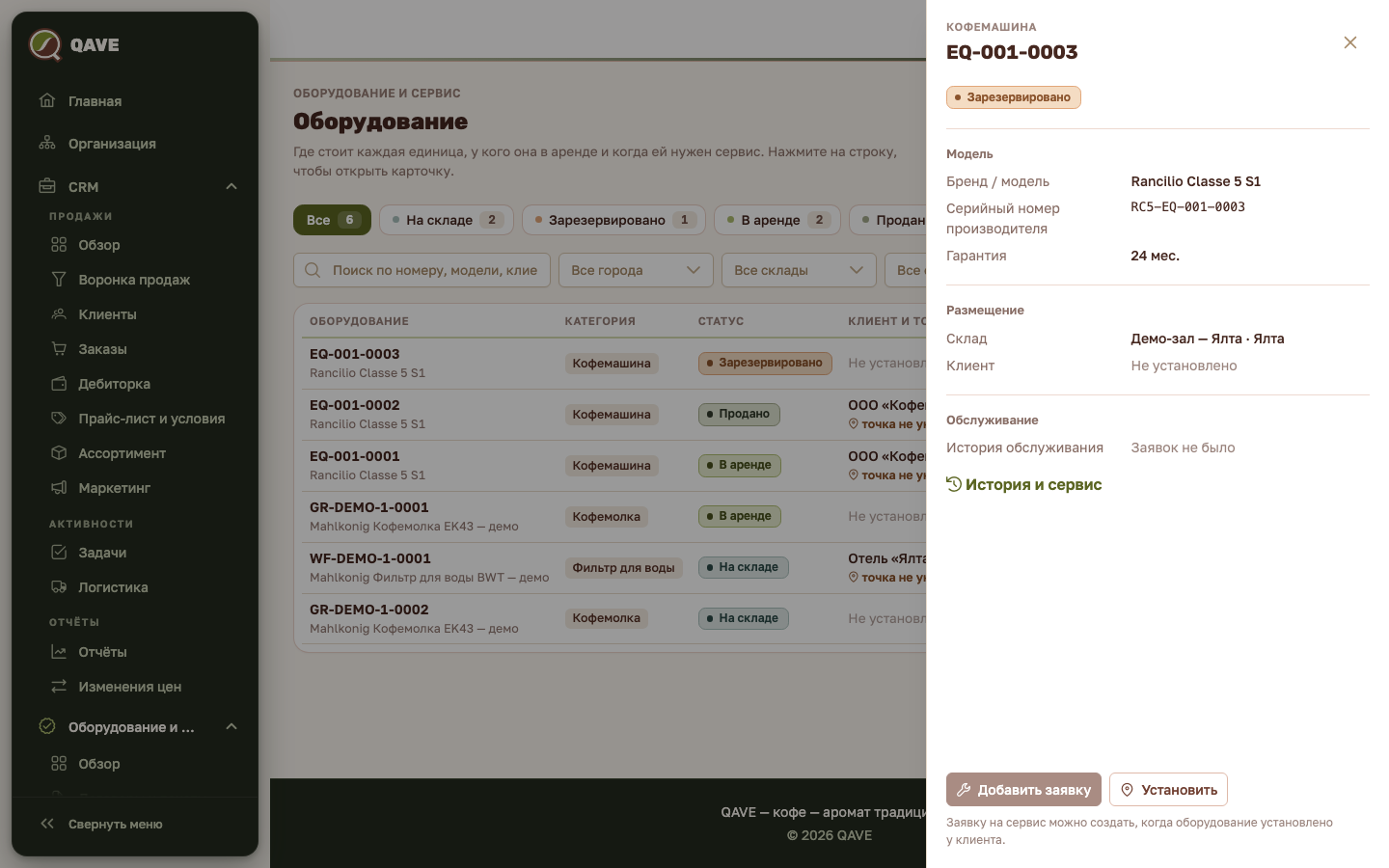
В панели три блока:
- «Модель»: «Бренд / модель», «Серийный номер производителя», «Гарантия», условия гарантии, даты гарантии с остатком дней, состояние, тип владения.
- «Размещение»: склад, клиент (ссылка на карточку клиента), точка клиента, дата установки, история переносов между точками.
- «Обслуживание» («История обслуживания», например «Заявок не было»): следующее ТО (красным, если просрочено), действующий договор, сервисный пакет, число заявок со ссылкой на список.
Внизу панели кнопки «Добавить заявку», «Установить» (для юнита не у клиента) или «Снять» (для установленного). Под кнопками подсказка: заявку можно создать, когда оборудование установлено у клиента. Ссылка «История и сервис» ведёт на полную карточку юнита.
Как посмотреть историю юнита
- В панели юнита нажмите «История и сервис».
- Вкладка «История»: когда юнит перемещали между складами, ставили у клиента, снимали, меняли статус и состояние, переносили между точками, принимали в мастерскую, меняли комплектацию, передавали в собственность. У каждого события есть дата, основание («по заказу», «по договору», «по монтажу», «вручную») и автор. У возврата из аренды видны фото повреждений.
- Вкладка «Сервис»: все заявки по юниту от новых к старым — что случилось, диагностика, что сделано, итог, трудозатраты, использованные запчасти. Стоимость видна только ролям с доступом к финансам.
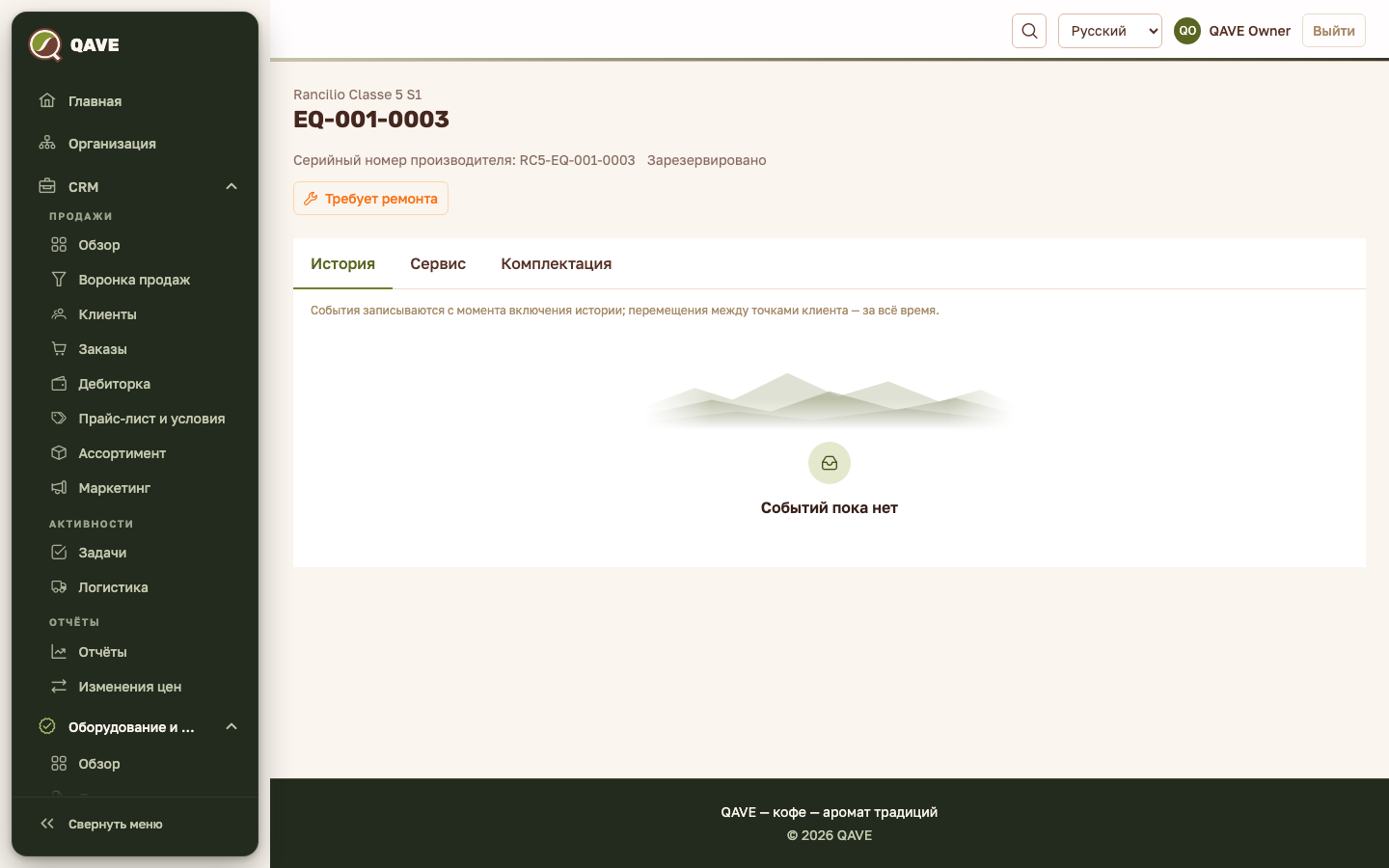
События пишутся с момента включения истории; перемещения между точками клиента сохранены за всё время.
Как отправить юнит в ремонт или списать
- Откройте карточку юнита («История и сервис»).
- Для юнита «На складе» или «Зарезервировано» нажмите «Требует ремонта» (кнопка под названием юнита, над вкладками).
- Когда починили, нажмите «Отремонтировано — на склад».
- Если ремонт не имеет смысла, нажмите «Списать», впишите «Причину списания» (до 500 символов) и подтвердите кнопкой «Списать».
Списание окончательное. Если по юниту есть незавершённые заявки на сервис, списать его нельзя, сначала закройте заявки. Причина и дата списания остаются в карточке.
Как изменить комплектацию юнита
- В карточке юнита откройте вкладку «Комплектация».
- Добавьте или удалите позиции (наименование, количество), нажмите «Сохранить».
- Кнопка «Взять из модели» заменяет список комплектацией модели.
Новый монтаж берёт комплектацию юнита, а если она пуста, то комплектацию модели.
Как исправить серийный номер
В справочнике на вкладке «Единицы оборудования» откройте меню строки юнита, выберите «Исправить серийный номер», впишите номер и нажмите «Сохранить».
Как внести закупочную стоимость и амортизацию
Данные сохраняет только роль с доступом к бюджету (по умолчанию Владелец и Финансист). Остальным система откажет, а сами суммы им не показываются.
- В справочнике, на вкладке «Единицы оборудования», откройте меню строки юнита и выберите «Финансовые данные».
- Заполните «Закупочная стоимость» (обязательно), «Дата покупки», «Срок амортизации (мес.)» и сохраните.
- Расходы на доставку, таможню, монтаж добавьте в блоке «Накладные расходы» кнопкой «Добавить накладный расход»: сумма больше нуля и описание.
- Когда срок амортизации истёк, станет доступно поле «Ликвидационная стоимость».
Система сама считает «Остаточная стоимость» и «Остаток амортизации (мес.)».
Особенности
- Амортизация. База равна закупочной стоимости плюс накладные расходы. Пока срок не истёк, остаточная стоимость линейно убывает до нуля. После срока и после ввода ликвидационной стоимости она равна ей. Итог пересчитывается каждый раз по текущей дате и может быть индексирован ставкой инфляции из учётной политики юридического лица. Он никогда не уходит ниже нуля. Если нет закупочной стоимости, даты покупки или срока, значение показывается как «неизвестно».
- Накладные расходы только добавляются. Записи нельзя исправить или удалить, поэтому проверяйте сумму перед сохранением.
- Кто что видит. Список и карточку юнита видят роли с правом на справочник оборудования. Менять статусы, ремонт и списание, комплектацию могут роли с правом изменять справочник оборудования. Кнопка «Снять» появляется, только если юнит стоит у клиента. Закупочная стоимость, накладные расходы, амортизация, стоимость работ — только ролям с доступом к финансам.
- Подразделение. Юнит относится к бизнес-подразделению через склад, на котором стоит. Выбор подразделения вверху страницы ограничивает список. Данные чужого подразделения вы не увидите.
- Просроченное ТО. Юнит помечается, когда дата «Следующее ТО» прошла, а заявка планового ТО по нему не завершена. Дату система считает сама: при вводе в эксплуатацию это дата ввода плюс периодичность ТО модели, а после завершённой заявки «Плановое ТО» — дата визита плюс периодичность. Если у модели периодичность не задана, дата не меняется.
- Недоступны для выдачи. Юниты «Требует ремонта» и «Списано» не предлагаются в заказ, договор и монтаж.
Частые вопросы
Кнопка «Добавить заявку» неактивна. Заявку можно создать, только когда юнит установлен у клиента (под кнопками есть подсказка об этом). Сначала нажмите «Установить» или оформите монтаж.
У юнита метка «точка не указана». Юнит стоит у клиента, но не привязан к адресу. Откройте «Установить» и выберите точку клиента, либо используйте фильтр «Без точки», чтобы найти все такие юниты.
Не вижу нужного юнита в списке. Проверьте выбранное подразделение, фильтры и статус. Юнит из другой страны или подразделения вам не показывается.
Остаточная стоимость показывает «неизвестно». Не заполнены закупочная стоимость, дата покупки или срок амортизации.