Тема
Установка оборудования у клиента
Для кого: Диспетчер сервисаСервис-инженерМенеджер по продажамСкладВладелец
Для чего
Есть два способа поставить машину у клиента. Быстрая установка — одна кнопка «Установить»: вы просто фиксируете, что юнит стоит у такого-то клиента на такой-то точке. Монтаж — полноценная заявка с этапами (доставка, установка, запуск и проверка), чек-листом, комплектацией и ответственным инженером. При вводе в эксплуатацию начинается гарантия и считается дата первого ТО.
Монтаж нужен, когда машину надо привезти, подключить и проверить. Быструю установку используют, чтобы исправить данные или поставить оборудование без сделки, например демо-машину.
Как сделать
Как быстро установить юнит у клиента
- Откройте Оборудование и сервис → Оборудование и найдите юнит.
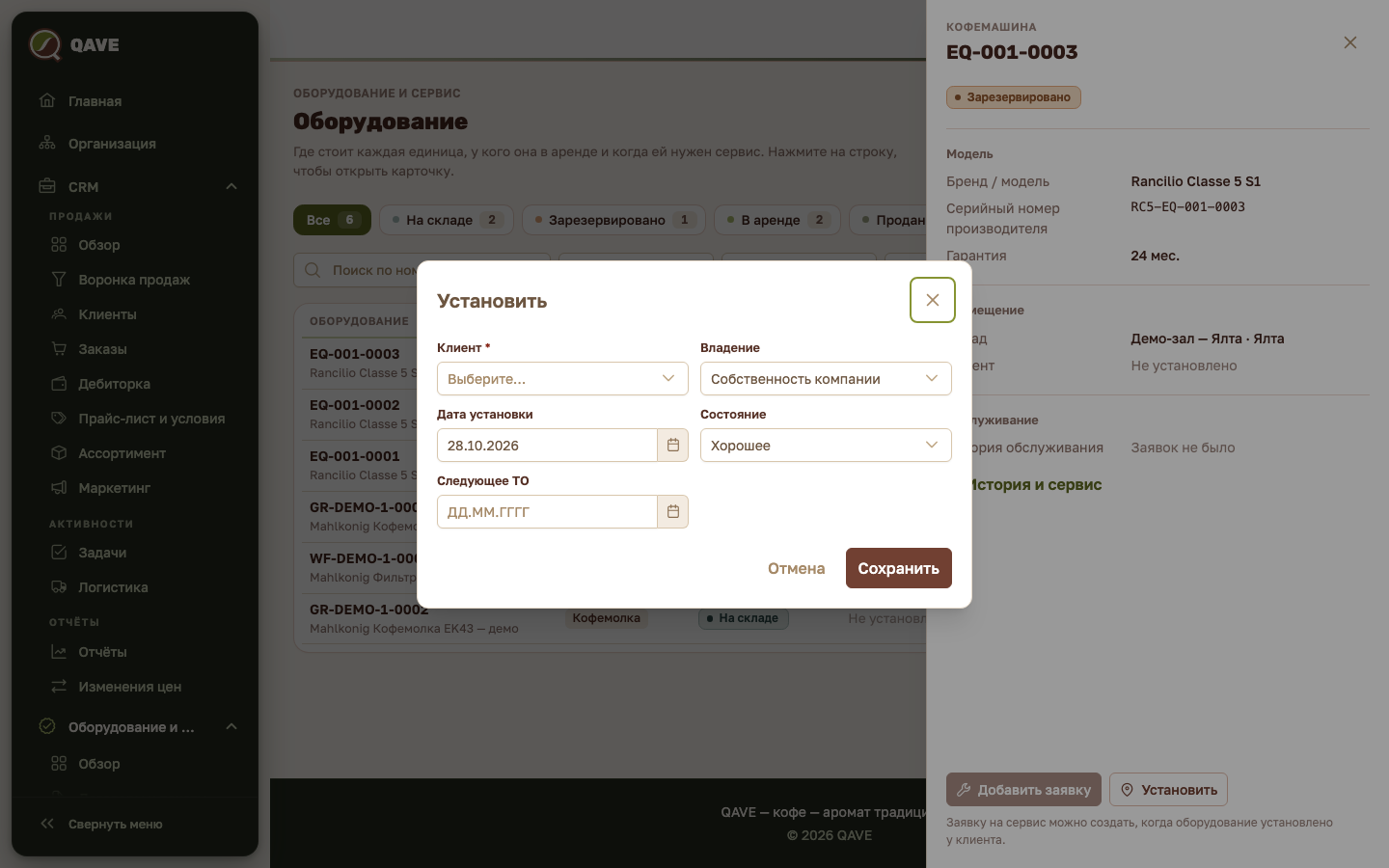
- Нажмите «Установить» в панели юнита или в меню строки.
- Выберите «Клиент».
- После выбора клиента, если у него несколько точек, появится поле «Точка» (обязательно). Если точка одна, она подставится сама. Если точек нет, установка пройдёт без точки, а юнит получит метку «точка не указана».
- Проверьте «Владение» (по умолчанию «Собственность компании»), «Дата установки» и «Состояние». Дату «Следующее ТО» можно указать сразу.
- Нажмите «Сохранить».
Чтобы снять юнит, нажмите «Снять» и подтвердите. Юнит вернётся на склад, а точка установки очистится.
Как создать монтаж
Есть три входа.
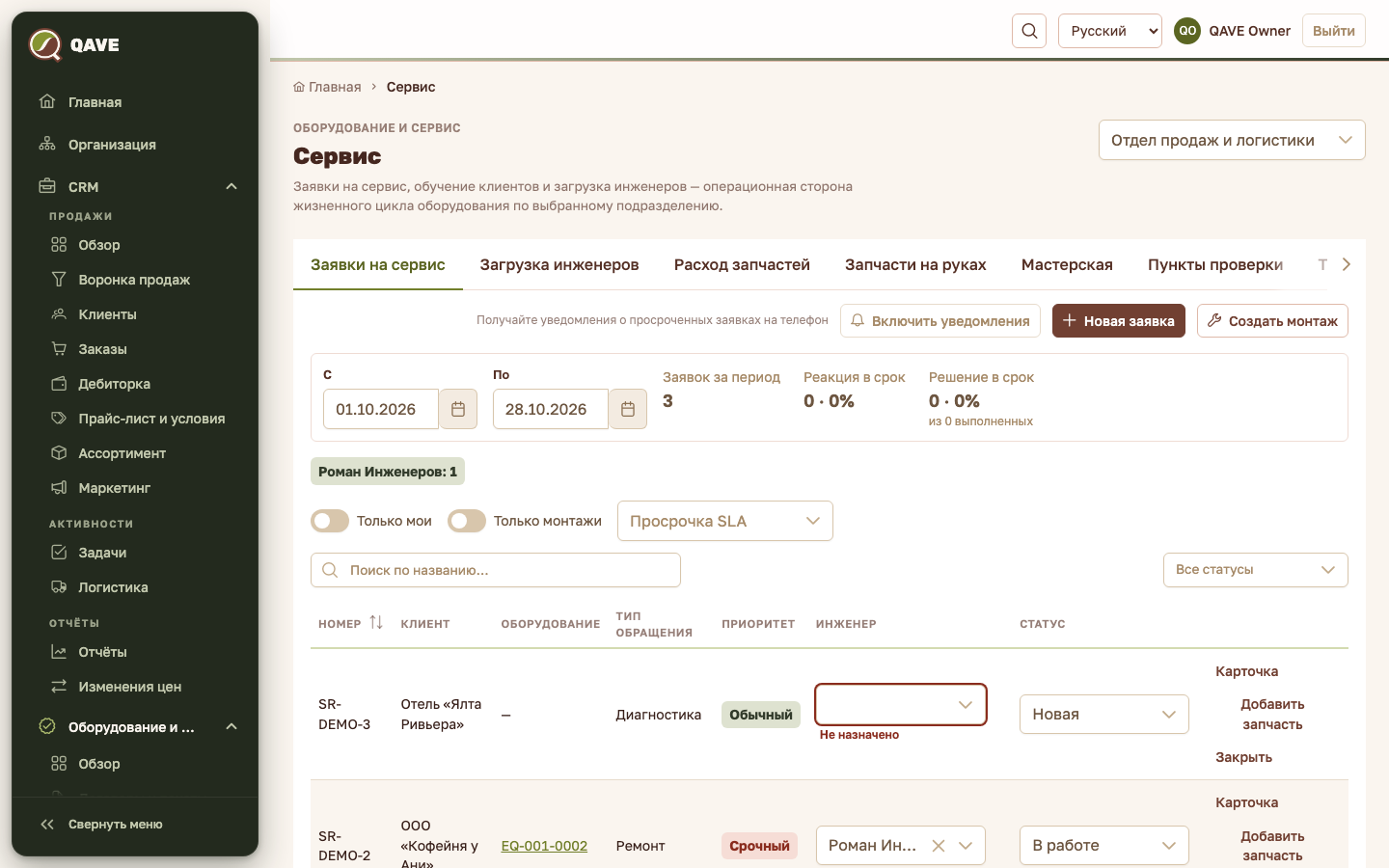
- Вручную: Оборудование и сервис → Сервис → Заявки на сервис → «Создать монтаж».
- Из заказа клиента: кнопка «Создать монтаж» в карточке заказа. Доступна для подтверждённого заказа и далее, если в нём есть оборудование.
- Из договора аренды: кнопка «Создать монтаж» на карточке договора (для всех подходящих строк) или на отдельной строке.
В окне «Новый монтаж»:
- В группе «Что и где» выберите клиента, «Адрес (точка клиента)» и «Оборудование». Можно отметить несколько юнитов: система создаст отдельный монтаж на каждый.
- В группе «Сроки и исполнитель» укажите «Плановую дату доставки», «Плановую дату установки», «Плановую дату запуска» (даты по порядку, не раньше друг друга) и «Ответственного инженера».
- В блоке «Комплектация» добавьте принадлежности кнопкой «Добавить позицию». Если оставить пусто, подставится комплектация юнита, а если и она пуста, то комплектация модели.
- Ниже в блоке «Пункты проверки ( — обязательные)»* вы видите, какие проверки попадут в чек-лист. Править их здесь нельзя.
- Нажмите «Сохранить».
Если у клиента нет ни одной точки, система предложит «Открыть карточку клиента», чтобы добавить адрес.
Как провести монтаж
0 из 6
Оборудование везут клиенту. Отметьте этап выполненным или укажите, что доставка не требуется.
При вводе в эксплуатацию («Ввести в эксплуатацию») вы указываете «Дата ввода», «Тип владения» (предложен по источнику: для заказа «Собственность клиента», для договора «Аренда» или «Лизинг») и «Состояние». Система:
- ставит юнит у клиента на точке монтажа;
- записывает начало гарантии (дата ввода) и конец (дата ввода плюс гарантийный срок модели);
- ставит дату следующего ТО: дата ввода плюс периодичность модели (если она задана).
Как отменить монтаж или ввод в эксплуатацию
- «Отменить монтаж»: укажите причину. Монтаж закроется, введённым его уже не сделать.
- «Отменить ввод в эксплуатацию»: только для ролей с правом согласования. Нужна причина. Юнит вернётся в состояние до ввода (клиент, гарантия, дата ТО), а монтаж снова откроется на этапе «Запуск и проверка». Отмены сохраняются в блоке «История отмен ввода».
Как пополнить список проверок
Список пунктов ведёт диспетчер сервиса: Сервис → вкладка «Пункты проверки». «Добавить пункт», отметка обязательности, порядок кнопками «Выше» и «Ниже», «Переименовать», отключение. Изменения не влияют на уже созданные монтажи: в каждый монтаж копируется снимок списка.
Особенности
- Кто работает с монтажом. Этапы, чек-лист, комплектацию, ввод в эксплуатацию и отмену выполняет назначенный инженер или роль с правом согласования заявок (по умолчанию Владелец и Диспетчер сервиса). Остальные видят карточку, но кнопок у них нет. Инженер на монтаж назначается только из тех, у кого есть доступ к этому бизнес-подразделению.
- Кого можно поставить на монтаж. Юнит не должен быть в архиве, списан или в ремонте; не должен стоять у другого клиента или быть в договоре с другим клиентом; у него не должно быть другого открытого монтажа.
- Сроки не контролируются SLA. Для монтажа не считаются сроки реакции и решения и не приходят уведомления о просрочке. Вместо этого в списке стоит метка «Просрочен по плану», если плановая дата текущего этапа прошла.
- Статус нельзя менять вручную. Статус заявки-монтажа меняется только действиями на его карточке.
- Автоматическая постановка. Монтаж — не единственный способ поставить юнит у клиента. Когда заказ переходит в «Доставлен», юнит встаёт у клиента сам, а при активации договора аренды или лизинга — на точке строки договора с типом владения «В аренде» или «Лизинг». Статус юнита («Продано», «В аренде») от этого не меняется. Если точку определить нельзя, юнит ставится без неё с пометкой «точка не указана». Ручные правки точки, даты и типа владения система потом не затирает.
- Гарантия. Дата начала и конца гарантии, остаток дней или пометка «гарантия закончилась» видны в панели юнита. Для юнитов, установленных до появления монтажа, срок рассчитан от даты установки. Признак «на гарантии» в заявках на сервис берётся из этих дат.
Частые вопросы
Нельзя ввести в эксплуатацию. Откройте блок «Что мешает вводу в эксплуатацию». Там названо, чего не хватает: не выполнена доставка (или не отмечено, что она не нужна), не выполнена установка, не пройдены обязательные пункты проверки (названы по именам).
Есть непройденный пункт, но он не обязательный. Тогда ввод возможен. Для пункта «Не пройден» комментарий обязателен в любом случае.
Нужно создать монтаж, а в списке нет юнита. Проверьте статус юнита и то, не стоит ли он уже у другого клиента, и нет ли открытого монтажа по нему.
Чем монтаж отличается от «Установить». «Установить» только записывает место. Монтаж ведёт этапы, чек-лист и запускает гарантию.