Тема
Сервис и обслуживание
Для кого: Диспетчер сервисаСервис-инженерМенеджер по продажамВладелец
Для чего
Здесь принимают и выполняют заявки на ремонт, плановое ТО и другие работы по оборудованию клиентов. Для каждой заявки система считает приоритет и сроки SLA, показывает, кто ответственный и не опаздывает ли работа. Здесь же запчасти, нагрузка инженеров и справочники сервиса.
Открывается через Оборудование и сервис → Сервис. Вверху выберите подразделение (если их несколько). Страница состоит из вкладок:
| Вкладка | Что делает |
|---|---|
| Заявки на сервис | Список заявок, создание, назначение инженера, закрытие |
| Загрузка инженеров | Сколько заявок у каждого инженера за период |
| Расход запчастей | Отчёт: списано и возвращено запчастей за период |
| Запчасти на руках | Что инженеры получили и не вернули |
| Мастерская | Приём в ремонт и подменные машины: отдельная статья |
| Пункты проверки | Справочник чек-листа монтажа: Установка |
| Типы неисправностей | Справочник для заявок |
| Сроки SLA | Сроки реакции и решения по приоритетам |
Статусы заявки
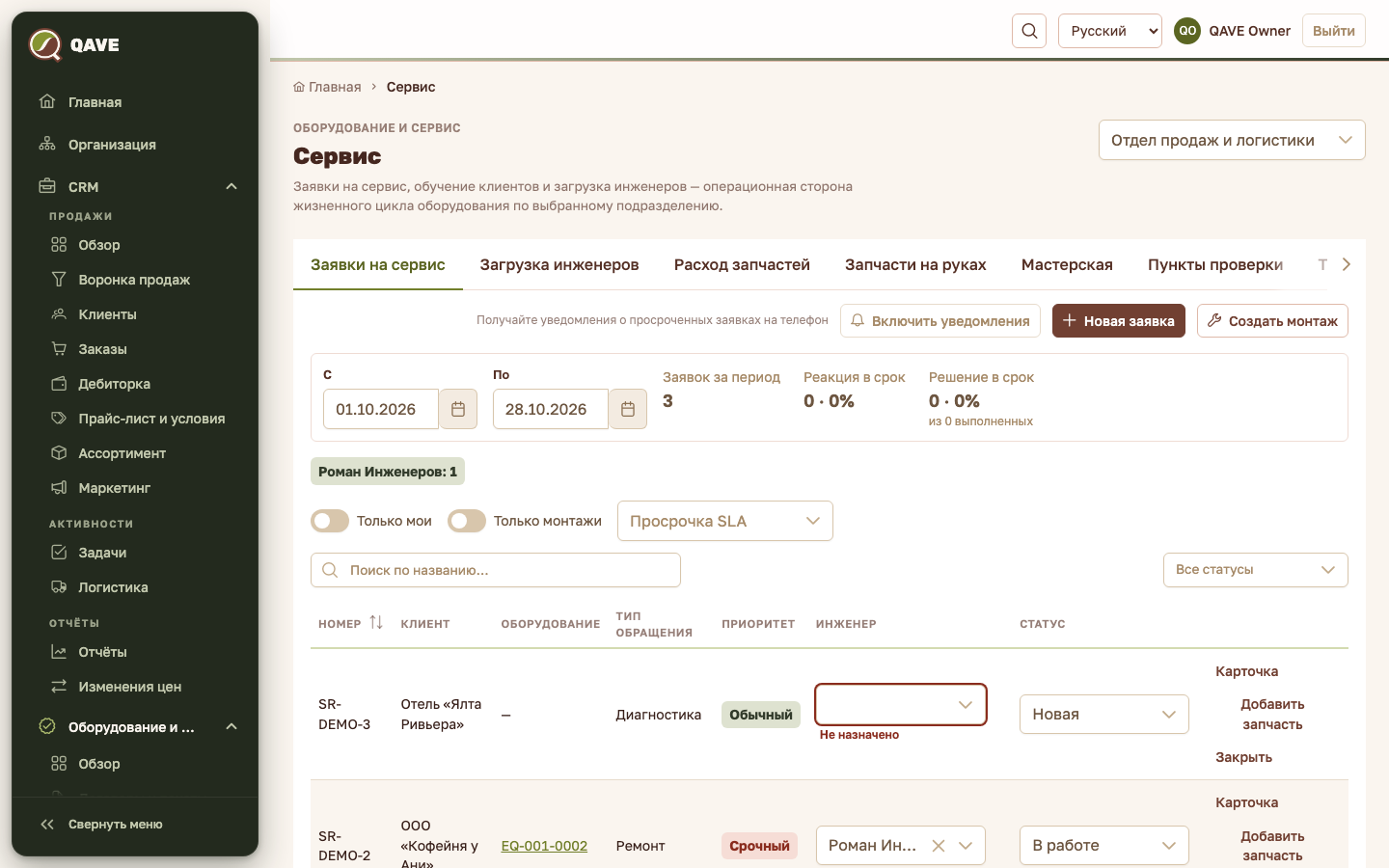
Заявку только приняли, инженер не назначен. В списке рядом красная пометка «Не назначено».
В списке статус выбирают прямо в таблице. Строго по порядку идти необязательно. Заявки типа «Монтаж» меняют статус только действиями на своей карточке.
Как сделать
Как принять заявку
- Откройте Сервис → «Заявки на сервис» и нажмите «Новая заявка».
- Выберите «Клиента» (обязательно) и «Тип обращения»: Ремонт, Плановое ТО, Установка, Диагностика, Срочный выезд, Замена оборудования, Чистка и настройка, Поддержка бариста.
- «Точка клиента» подставится автоматически, если не выбирать вручную. Укажите «Тип неисправности» и «Описание неисправности» (до 2000 символов).
- Нажмите «Сохранить».
Заявку по конкретной машине проще создать из списка юнитов: Оборудование → «Добавить заявку». Она привязывается к юниту, к договору (если юнит в аренде) и к точке юнита. Для юнита, который не стоит у клиента, заявку создать нельзя.
После сохранения система сама определит приоритет, сроки реакции и решения и по умолчанию отметит работу бесплатной или платной. Если юнит на гарантии или в аренде, лизинге или у компании, визит бесплатный, если машина клиента вне гарантии, платный.
На вкладке «Заявки на сервис» вверху кнопки «Включить уведомления», «Новая заявка» и «Создать монтаж». Ниже период («С» / «По») и показатели «Заявок за период», «Реакция в срок», «Решение в срок», затем переключатели «Только мои» и «Только монтажи», список «Просрочка SLA», поиск («Поиск по названию…») и список «Все статусы». Колонки таблицы: «Номер», «Клиент», «Оборудование», «Тип обращения», «Приоритет», «Инженер», «Статус», а в конце строки действия «Карточка», «Добавить запчасть» и «Закрыть».
Как назначить инженера
В строке заявки выберите инженера в колонке «Инженер». Назначает диспетчер (или владелец). Если заявка просрочена, назначенный инженер сразу получит уведомление.
Как открыть карточку заявки и заполнить результаты
- Нажмите «Карточка» в строке.
- Здесь можно изменить «Приоритет» (Обычный, Высокий, Срочный), «Описание неисправности», «Плановую дату визита», «Фактическую дату визита», точку и тип неисправности.
- В блоке результатов заполните «Диагностика», «Выполненные работы», «Рекомендации», «Трудозатраты, ч», «Итог»: Отремонтировано, Заменено, Неисправность не подтвердилась, Ремонт невозможен, Другое.
- Блок сроков показывает «Реакция» и «Решение»: срок, факт, «Осталось …» или «Просрочено на …», а пока ждёте запчасти — «Часы решения стоят».
- Внизу карточки история статусов и списанные запчасти.
Как закрыть заявку
- В строке нажмите «Закрыть».
- Укажите «Фактическую дату визита», результаты и «Выполненные работы», «Использованные запчасти» (текстом), «Стоимость».
- Флажок «Бесплатный визит» подставлен автоматически. Если вы его меняете, обязательно впишите «Причину изменения статуса оплаты».
- Нажмите «Сохранить».
Как списать запчасти на заявку и вернуть остаток
- В строке нажмите «Добавить запчасть».
- Выберите «Запчасть» (в списке только товары типа «запчасть»), «Количество» и «Кому выдать». Если не выбрать сотрудника, запчасть записывается на исполнителя заявки.
- Склад уменьшается сразу. Если не хватает, система откажет. По завершённой или отменённой заявке выдать запчасть нельзя.
- Если часть не пригодилась, откройте «Карточку», у строки запчастей нажмите «Вернуть», укажите «Сколько вернуть» (не больше остатка) и при желании комментарий. Остаток вернётся на склад.
У каждой строки есть «Журнал выдачи и возврата». Его нельзя править.
Как включить уведомления о просрочке
На странице заявок нажмите «Включить уведомления» и разрешите уведомления в браузере. Позже переключатель можно выключить на этом устройстве. Подробнее — в «Особенностях».
Как посмотреть нагрузку и запчасти
- «Загрузка инженеров»: выберите период и найдите инженера. Тех, у кого открытых заявок больше пяти, система помечает перегруженными.
- «Расход запчастей»: период (не больше 366 дней), фильтры «Все инженеры» и «Все виды работ». В таблице «Списано», «Возвращено», «Расход», «Заявок», «Сумма».
- «Запчасти на руках»: по каждому инженеру запчасти из незавершённых заявок, которые ещё не возвращены.
Как настроить сроки и справочники
- «Сроки SLA»: для каждого приоритета задайте часы на реакцию и на решение (оба больше нуля, реакция не дольше решения). Новые значения применяются к новым заявкам и при смене приоритета; в уже созданных заявках сроки не меняются.
- «Типы неисправностей»: «Добавить тип», переименовать, переставить, отключить. Отключённый тип остаётся в старых заявках.
Особенности
- Сроки по умолчанию. Срочный: реакция 2 часа, решение 4 часа. Высокий: 4 и 24 часа. Обычный: 8 и 72 часа. Срок зависит ещё от того, чья машина: у машин компании, в аренде и лизинге сроки короче, чем у машин клиента. Сервисный пакет может задать свои сроки для вида работ. Значения можно поменять на вкладке «Сроки SLA».
- Приоритет по виду работ. По умолчанию «Срочный выезд» получает приоритет «Срочный», «Ремонт» — «Высокий», большинство остальных видов работ — «Обычный». Диспетчер меняет его вручную в карточке заявки.
- Что значит «просрочено». Реакция просрочена, если инженер не выехал и не взял заявку в работу в срок. Решение просрочено, если заявка не завершена в срок. Время в статусе «Ожидание запчастей» сдвигает срок решения, но не реакции. В списке видны метки «Реакция просрочена», «Решение просрочено», а фильтр «Просрочка SLA» отбирает нужное. Плитка «Нарушения SLA» на обзоре считает любую просрочку.
- Повторный дефект. Заявка получает метку «Повторный дефект», если по тому же юниту была похожая заявка в пределах 30 дней.
- Плановое ТО. Когда заявка «Плановое ТО» по юниту завершена, система ставит юниту новую дату ТО: дата визита плюс периодичность ТО модели. Без периодичности дата не меняется.
- Пакеты обслуживания. Если на юнит назначен сервисный пакет, он решает, бесплатна ли работа и какие сроки.
- Push-уведомления о просрочке. Уведомление получают назначенный инженер и диспетчеры подразделения. Первое приходит сразу, как заявка просрочилась, затем напоминание не чаще раза в 4 часа, пока статус не изменится. Если инженер не назначен, уведомление получают только диспетчеры. Язык текста — язык вашего интерфейса. Нажатие открывает заявку. Уведомление работает только на устройстве, где вы дали разрешение. Монтаж с этапами уведомлений не вызывает.
- Права. Вкладка «Сервис» открывается при праве читать заявки. По умолчанию заявки видят и создают директор и менеджеры по продажам и региональные представители (без правки). Правят заявки диспетчер и инженер. Назначение инженера, согласование и отмена ввода — у диспетчера и владельца. Инженеру по умолчанию включён режим «Только мои». Остальные могут включить его сами.
- Стоимость. Поле «Стоимость» и суммы в отчётах по запчастям доступны только ролям с доступом к чувствительным данным заявок (по умолчанию это Владелец). Остальным система откажет в сохранении стоимости.
- Подразделение. Заявки принадлежат бизнес-подразделению. Данные чужого подразделения вам не показываются. Инженер на заявку выбирается из пользователей с доступом к подразделению.
- Обучение. Прежняя вкладка «Обучение» переехала в раздел «Школа бариста». Старая ссылка перенаправит туда.
Частые вопросы
Нельзя создать заявку по юниту. Юнит должен стоять у клиента. Установите его: Установка.
Не получается добавить запчасть. Проверьте остаток на складе и статус заявки: по завершённой и отменённой запчасти не выдаются. Запчасть должна быть товаром типа «запчасть» подразделения заявки.
Не приходят уведомления. Проверьте, что нажимали «Включить уведомления» и разрешили их в браузере, а переключатель включён. Включать нужно на каждом устройстве.
Заявка просрочена, но я её выполнил. Просрочку определяют фактическим временем реакции или решения. Если нужно, поправьте даты визита в карточке. Зафиксированная просрочка не снимается.