Тема
Карточка сделки
Для кого: Менеджер по продажамДиректор по продажамРегиональный представительВладелец
Для чего
Карточка собирает всё по одной сделке: контакты, этап, следующий шаг, ожидаемую сумму и историю общения. Здесь менеджер ведёт сделку изо дня в день: записывает звонки, ставит задачи, двигает по этапам.
Открывается кликом по названию сделки в воронке.
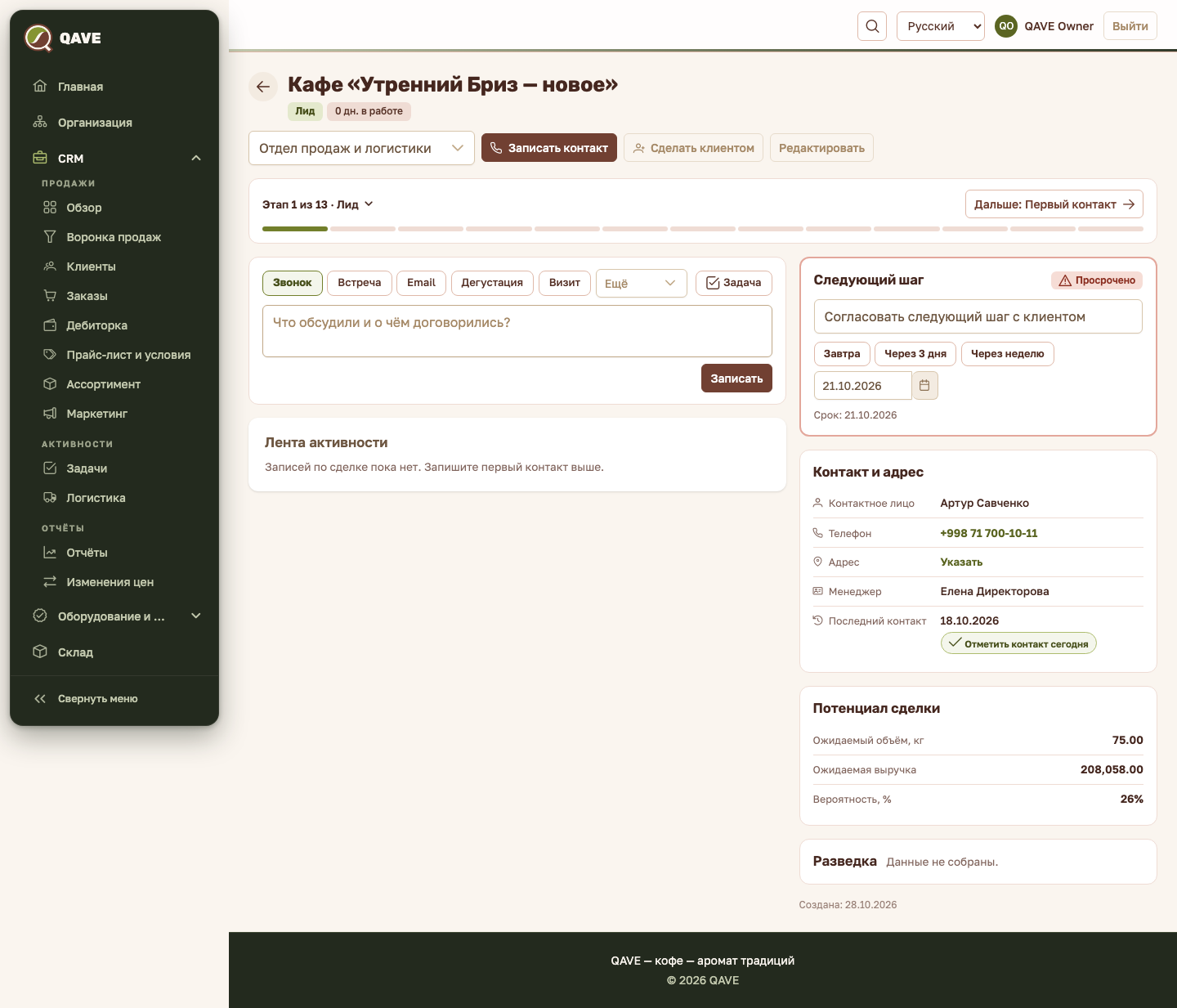
Что на экране
- Заголовок. Название сделки, метка этапа, «N дн. в работе», источник лида, форма Meta (если лид пришёл оттуда).
- Полоса этапа. «Этап N из 13 · название». Кнопка «Дальше: …» переводит на следующий этап; клик по названию этапа открывает список всех этапов, включая «Потеряна».
- Следующий шаг. Что нужно сделать и к какому сроку. Просроченный шаг выделен меткой «Просрочено».
- Потенциал сделки. «Ожидаемый объём, кг», «Ожидаемая выручка», «Вероятность, %».
- Контакт и адрес. Контактное лицо, телефоны, e-mail, сайт, соцсети, «Адрес» (если адреса нет, вместо него ссылка «Указать»; когда адрес задан — ссылка «На карте»), «Менеджер» (ответственный), «Последний контакт».
- Разведка. Данные о точке: проходимость, окружение, источник данных, полнота карточки в процентах.
- Лента активности. Все записанные контакты и задачи по сделке.
- Потребность и «Детали». Что нужно клиенту, конкурент, сегмент, причина задержки.
Как сделать
Как записать контакт с клиентом
- В карточке нажмите «Записать контакт» (или сразу выберите вид записи над лентой).
- Выберите вид: «Звонок», «Встреча», «Email», «Дегустация», «Визит». Остальные виды спрятаны под «Ещё», рядом есть вид «Задача».
- В поле «Что обсудили и о чём договорились?» напишите итог. Поле обязательное.
- Нажмите «Записать». Запись появится наверху ленты, а в блоке «Контакт и адрес» обновится «Последний контакт».
Если вы поговорили, но записывать нечего, нажмите «Отметить контакт сегодня» рядом с «Последним контактом».
Как поставить следующий шаг
- В блоке «Следующий шаг» напишите, что нужно сделать.
- Выберите срок кнопками «Завтра», «Через 3 дня», «Через неделю» или выберите дату в календаре.
- Нажмите «Сохранить». Кнопка появляется, когда вы что-то изменили.
Следующий шаг видно в воронке на карточке сделки. Если срок прошёл, сделка помечена как просроченная.
Как поставить задачу по сделке
- Над лентой выберите вид записи «Задача».
- Напишите, что нужно сделать, выберите тип, срок и ответственного (по умолчанию срок — сегодня).
- Нажмите «Создать задачу». Задача появится в ленте и в разделе «Задачи».
Как изменить данные сделки
- Нажмите «Редактировать».
- В окне четыре раздела: «Клиент и ответственный», «Следующий шаг», «Прогноз сделки» (объём, выручка, вероятность 0–100, конкурент), «Потребность».
- Нажмите «Сохранить».
Как закрыть сделку как потерянную
- Нажмите на название этапа и выберите «Потеряна».
- В окне «Перевод в «Потеряна»» напишите причину и нажмите «Сделка потеряна».
- Причина будет показана на карточке отдельным блоком. Исправить её потом можно через «Редактировать».
Как указать теплоту и источник лида
В окнах «Новая сделка» и «Редактирование сделки» есть блоки «Теплота лида» и «Источник лида».
- Теплота: «Холодный» (не знает о продукте), «Тёплый» (проявил интерес, изучает сайт), «Горячий» (готов покупать: просит расчёт, оставил заявку на демо). Подсказка меняется вместе с выбором.
- Источник: сначала выберите источник, затем подисточник (если он есть), укажите «Как попала в систему» и при необходимости комментарий. Некоторые источники требуют комментарий — система подскажет.
Особенности
- Права. Записывать контакты и задачи, менять этап и данные могут те, у кого есть право на изменение сделок. Менять ответственного менеджера в окне редактирования — тоже. Остальные видят карточку только для чтения.
- Предупреждение о долге. Если у клиента этой сделки есть просроченная задолженность, вверху появится жёлтое сообщение: «Уточните оплату, прежде чем отгружать».
- Теплота ставится автоматически, когда лид приходит из импорта («Холодный»), с рекламы («Тёплый») или с запросом расчёта/демо («Горячий»). Система никогда не понижает теплоту, выставленную вручную. В истории изменений такая запись помечена «авто».
- Ответственный. Любую смену менеджера и теплоты видно в журнале изменений.
- Запись в ленте можно исправить или удалить. Исправлять может автор записи и тот, у кого есть право на изменение CRM-задач; удалять — только пользователь с отдельным правом на удаление (по умолчанию владелец). Исправленная запись помечена «изменено» с датой и именем.
- Одновременная правка. Если запись уже изменил другой человек, система не затрёт его правку, а предложит обновить данные.
- Подразделение. Сделка принадлежит одному подразделению. Открыть её из другого подразделения нельзя.
Частые вопросы
Почему нет кнопки «Сделать клиентом»? Сделка уже привязана к клиенту или находится на этапе «Потеряна».
Где посмотреть, кто поменял менеджера? В журнале аудита. В самой карточке есть подсказка «Смена менеджера попадает в журнал изменений».
Можно ли указать вероятность больше 100%? Нет. Допустимо целое число от 0 до 100.
Откуда в сделке «Разведка»? Данные приходят из импорта лидов или вводятся вручную в блоке «Разведка» при создании.