Тема
Заказы
Для кого: Менеджер по продажамДиректор по продажамВладелецФинансист (просмотр)Логист (просмотр)Кладовщик готовой продукции (просмотр)
Для чего
Раздел «Заказы» — все заказы бизнес-подразделения в одном месте: кто заказал, на какую сумму, на каком этапе заказ и оплачен ли он. Здесь менеджер оформляет новый заказ, меняет его статус и правит позиции, а руководитель смотрит, где задерживается оплата.
Открывается через CRM → Продажи → Заказы. Заказы, которые пришли из 1С, тоже здесь, с пометкой «Из 1С».
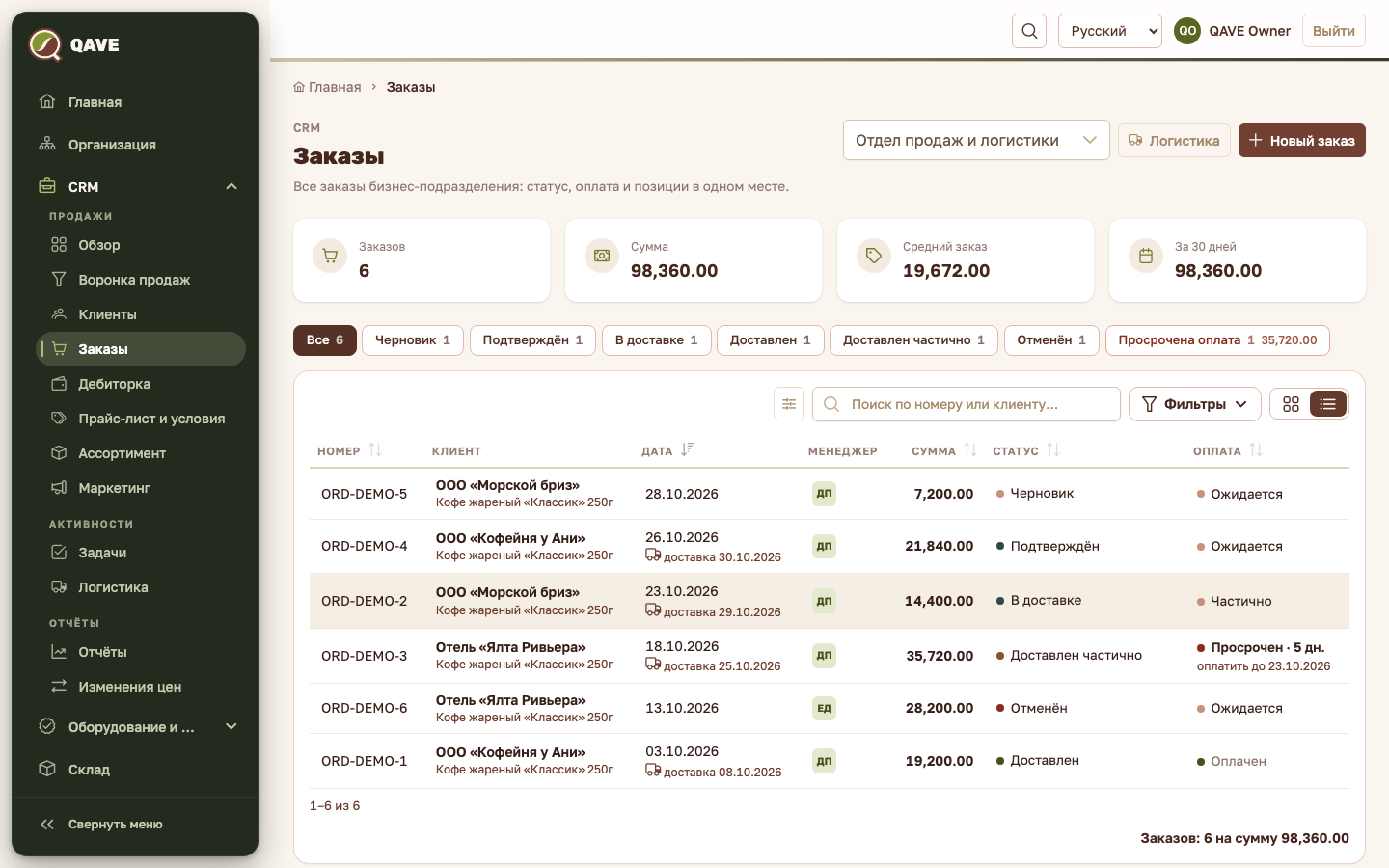
Статусы заказа
Заказ создан, но не подтверждён. Позиции можно добавлять, менять и удалять.
Статус оплаты показывается в отдельной колонке «Оплата»: «Ожидается», «Частично», «Оплачен», «Просрочен».
Как сделать
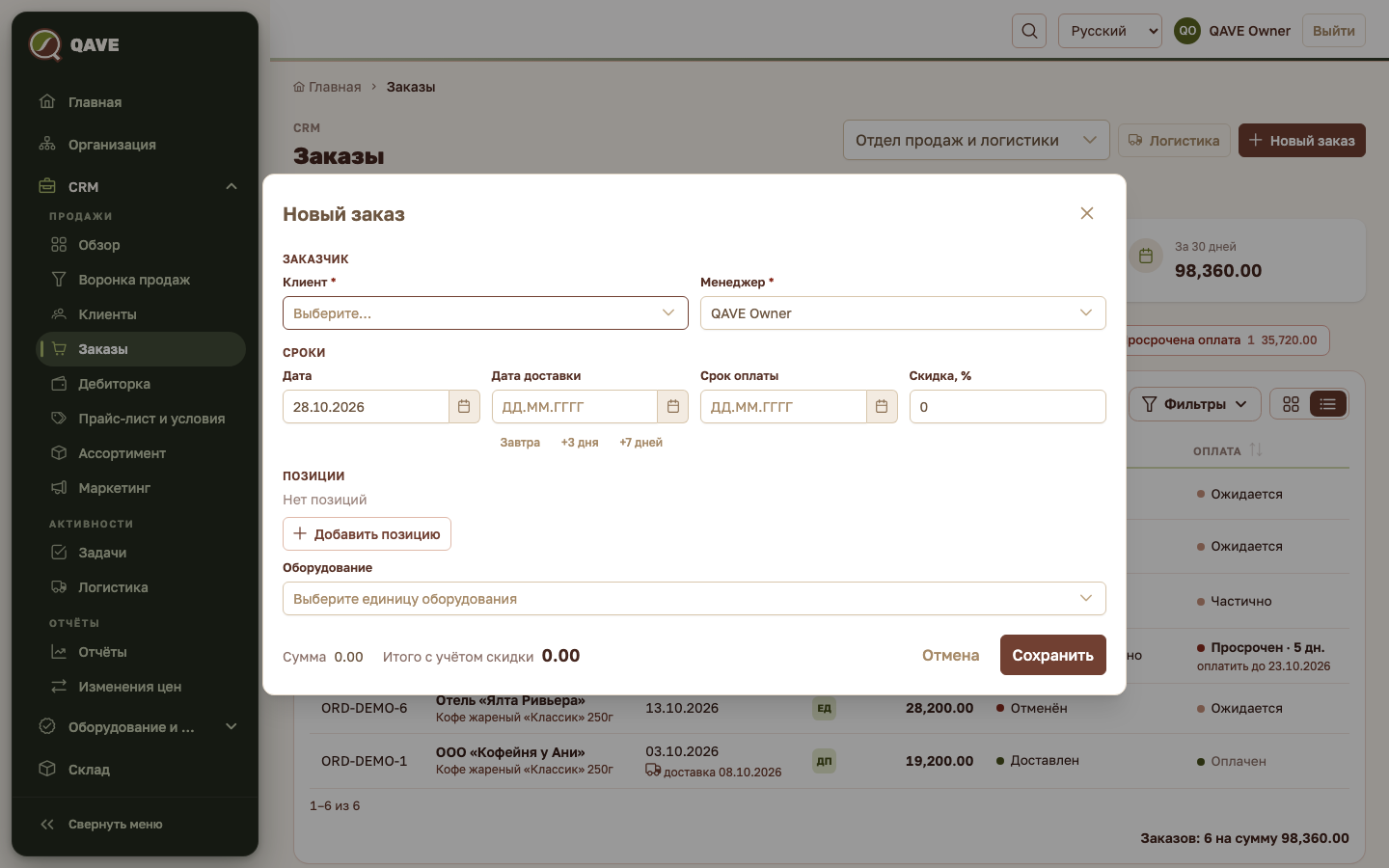
Как создать заказ
- Откройте Заказы и, если подразделений несколько, выберите своё вверху страницы.
- Нажмите «Новый заказ».
- В блоке «Заказчик» выберите «Клиент» и «Менеджер» (оба обязательны; по умолчанию менеджер — вы). Если у клиента есть точки или действующие договоры, появятся поля «Точка» и «Договор»: выбор точки подставляет её договор и наоборот.
- В блоке «Сроки» проверьте «Дата», укажите «Дата доставки» (быстрые кнопки «Завтра», «+3 дня», «+7 дней») и «Срок оплаты». Если выбран договор с отсрочкой, срок оплаты подставится сам (подсказка «Срок оплаты по договору: N дн.»), пока вы не измените его вручную. При необходимости заполните «Скидка, %» на весь заказ.
- В блоке «Позиции» нажмите «Добавить позицию», выберите «Товар», укажите «Количество». «Цена» подставится сама: если у клиента есть индивидуальная цена, под полем появится пометка «индивидуальная цена», иначе берётся прайс-лист. Цену и «Скидка, %» по позиции можно изменить. Под товаром видно, сколько его «Доступно» на складе.
- Если нужно продать машину, в блоке «Позиции» выберите единицу в поле «Оборудование» — в списке только свободные единицы на складе подразделения. Цена подставится из прайс-листа и её можно изменить.
- Внизу окна следите за суммами: «Сумма», скидка и «Итого с учётом скидки». Нажмите «Сохранить».
Новый заказ получает статус «Черновик» и номер вида ORD-0001.
Как подтвердить заказ и менять его статус
- Найдите заказ в таблице и нажмите на его статус (при наведении появляется карандаш). Статус превратится в список.
- Выберите новый статус.
- Для «Отменён», «Доставлен» и «Возврат» система спросит «Подтвердите смену статуса». Ответьте «Да, изменить».
В карточках (режим «Карточки», на телефоне — единственный) статус выбирается прямо в правом верхнем углу карточки.
Подтверждайте только готовый заказ
При подтверждении товар резервируется на складе. Если на складе не хватает остатка, система не даст подтвердить заказ и покажет причину. В черновике резерва нет.
Как добавить или поменять позиции заказа
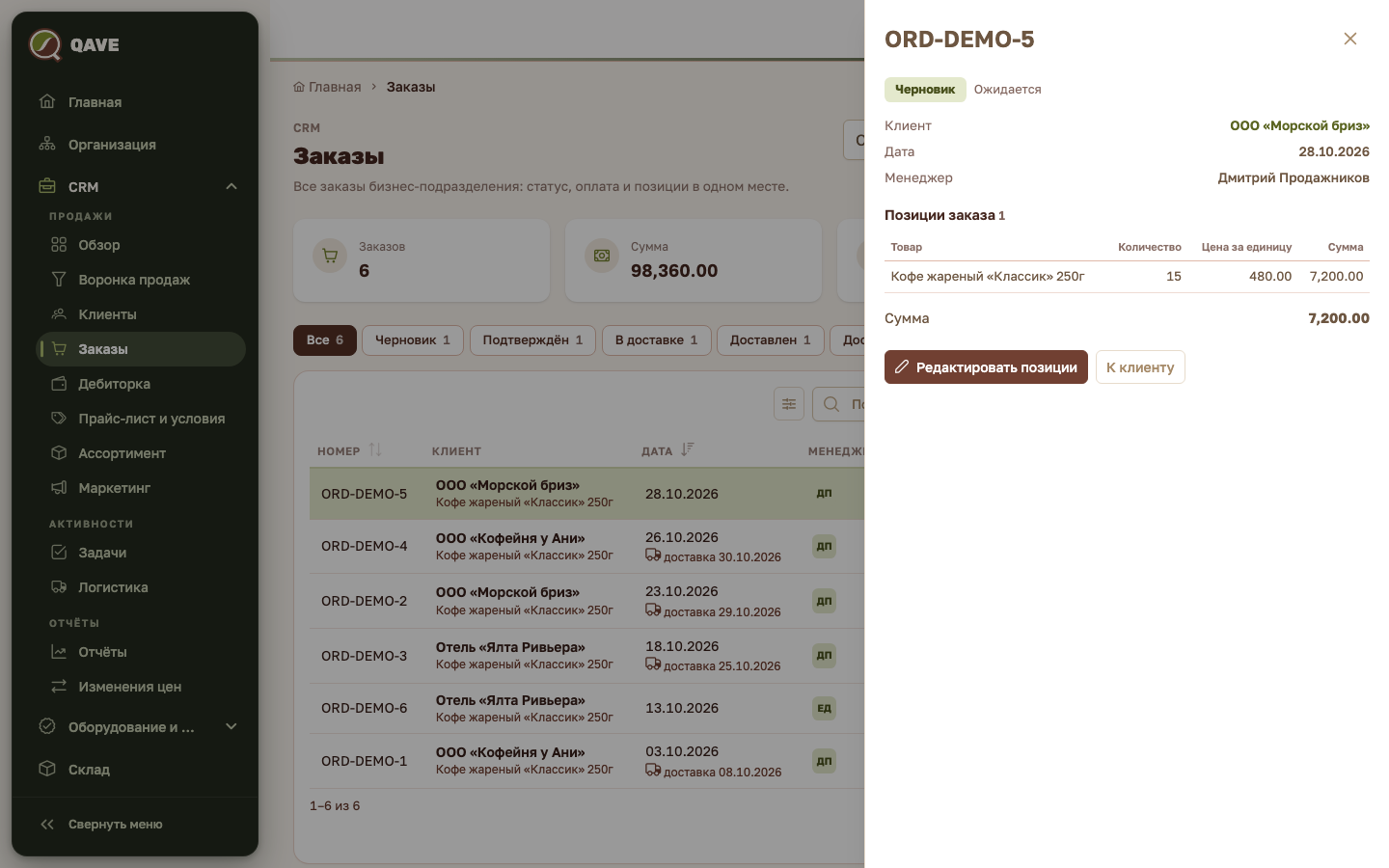
- Нажмите на строку заказа: справа откроется панель с заказом.
- Нажмите «Редактировать позиции». Откроется окно «Позиции заказа».
- Пока заказ в статусе «Черновик», меняйте «Количество» и «Скидка, %» прямо в таблице, удаляйте позиции корзиной. Чтобы добавить, выберите «Товар» или «Оборудование», заполните поля и нажмите «Добавить позицию». Если цену не указать, она возьмётся из прайс-листа.
- В окне можно сменить «Точку» и «Договор» заказа, пока он не «Доставлен» и не «Отменён», и нажать «Сохранить».
После «Черновика» позиции менять нельзя: в окне будет подсказка «Позиции можно менять только пока заказ в статусе „Черновик“».
Как найти нужные заказы
- Строка поиска — по номеру или клиенту (клавиша / переносит курсор в неё).
- Плитки над таблицей: «Все», затем каждый статус, в котором есть заказы, с числом, и «Просрочена оплата» с суммой. Клик по плитке включает фильтр.
- Кнопка «Фильтры»: «Статус», «Оплата» («Ожидается», «Оплачен», «Просрочен»), «Менеджер», «Клиент», «Дата заказа» («С», «По» или кнопки «Этот месяц», «Прошлый месяц»). Выбранные фильтры видны чипами под строкой поиска; «Сбросить все» очищает их.
- Сортировка — клик по заголовку столбца («Номер», «Дата», «Сумма», «Статус», «Оплата»).
- Значок настроек у таблицы скрывает столбцы и меняет плотность.
Как посмотреть заказ и накладные 1С
Нажмите на строку заказа. В панели справа: статус и оплата, клиент, договор, дата и доставка, менеджер, срок оплаты («Оплатить до»), таблица позиций и «Итого». Если по заказу есть расходные накладные из 1С, они перечислены внизу, а в окне «Позиции заказа» показаны подробно. Кнопка «К клиенту» открывает карточку клиента.
Как создать монтаж из заказа
Если в заказе есть единица оборудования и заказ уже подтверждён (но не отменён и не возвращён), в окне «Позиции заказа» появится кнопка «Создать монтаж». Она создаёт заявку на установку. См. Монтаж.
Особенности
- Данные по подразделениям. Вы видите заказы только своих подразделений. Список, фильтры, сортировка и вид запоминаются на сеанс отдельно для каждого подразделения; адрес страницы можно переслать коллеге вместе с фильтрами.
- Права. Создавать и менять заказы могут менеджер по продажам, директор по продажам и владелец. Финансист, логист и кладовщик готовой продукции заказы только просматривают. Раздел виден только тем, у кого есть право на чтение заказов.
- Валюта. Сумма каждого заказа показана с кодом его валюты. «Сумма» в плитках — без отменённых и возвратов.
- Плитки сверху. «Заказов», «Сумма» (без отменённых и возвратов), «Средний заказ» (сумма ÷ число заказов), «За 30 дней».
- Оплата. В таблице только показывается статус оплаты, поменять его здесь нельзя. У заказа из 1С с ожидаемой оплатой стоит прочерк «—» и подсказка «Оплаты из 1С не загружены»: «Ожидается» тут ничего не говорит. Для просроченного заказа рядом написано, сколько дней просрочки.
- Кредитный лимит. Когда вы выбираете клиента, система проверяет его просроченные заказы. Если просроченная сумма больше кредитного лимита клиента, появляется красное сообщение, и кнопка «Сохранить» блокируется: «Просроченная задолженность клиента … превышает кредитный лимит … — заказ создать нельзя». Если лимит не задан, блока нет.
- Предупреждение о просрочке. Если у клиента есть просрочка по данным 1С, но лимит не превышен, над датами появится жёлтое предупреждение: «У клиента просрочка … Уточните оплату, прежде чем отгружать». Заказ сохранить можно. Сумма в нём видна только тем, у кого есть доступ к финансам.
- Скидки. Скидку выше порога, который установлен для вашей роли, самостоятельно подтвердить нельзя; такие заявки согласует руководитель (Прайс-лист и условия).
- Менеджер у заказов из 1С. Для них менеджер не показывается: их создаёт обмен с 1С.
- Закрытый заказ. Для «Доставлен», «Отменён» и «Возврат» позиции не меняются, а смена статуса требует подтверждения.
Частые вопросы
Почему я не могу подтвердить заказ? В нём нет позиций или на складе не хватает остатка. Добавьте позиции в «Черновике» и проверьте строку «Доступно» под товаром.
Не получается создать заказ: красное сообщение про кредитный лимит. У клиента просроченные заказы на сумму больше его кредитного лимита. Выясните оплату или попросите руководителя пересмотреть лимит в карточке клиента.
В списке выбор «Доставлен частично» есть, но заказ не переходит. Для частичной доставки система требует указать, сколько отгружено по каждой позиции, а в этой форме такого поля нет. Используйте «Доставлен» либо обратитесь к администратору.
Где посмотреть заказы конкретного клиента? В карточке клиента, вкладка «Заказы», или в этом списке фильтром «Клиент».
Что значит значок рядом с номером? Заказ создан из расходной накладной 1С («Из 1С»).