Тема
Воронка продаж и сделки
Для кого: Менеджер по продажамДиректор по продажамРегиональный представительВладелец
Для чего
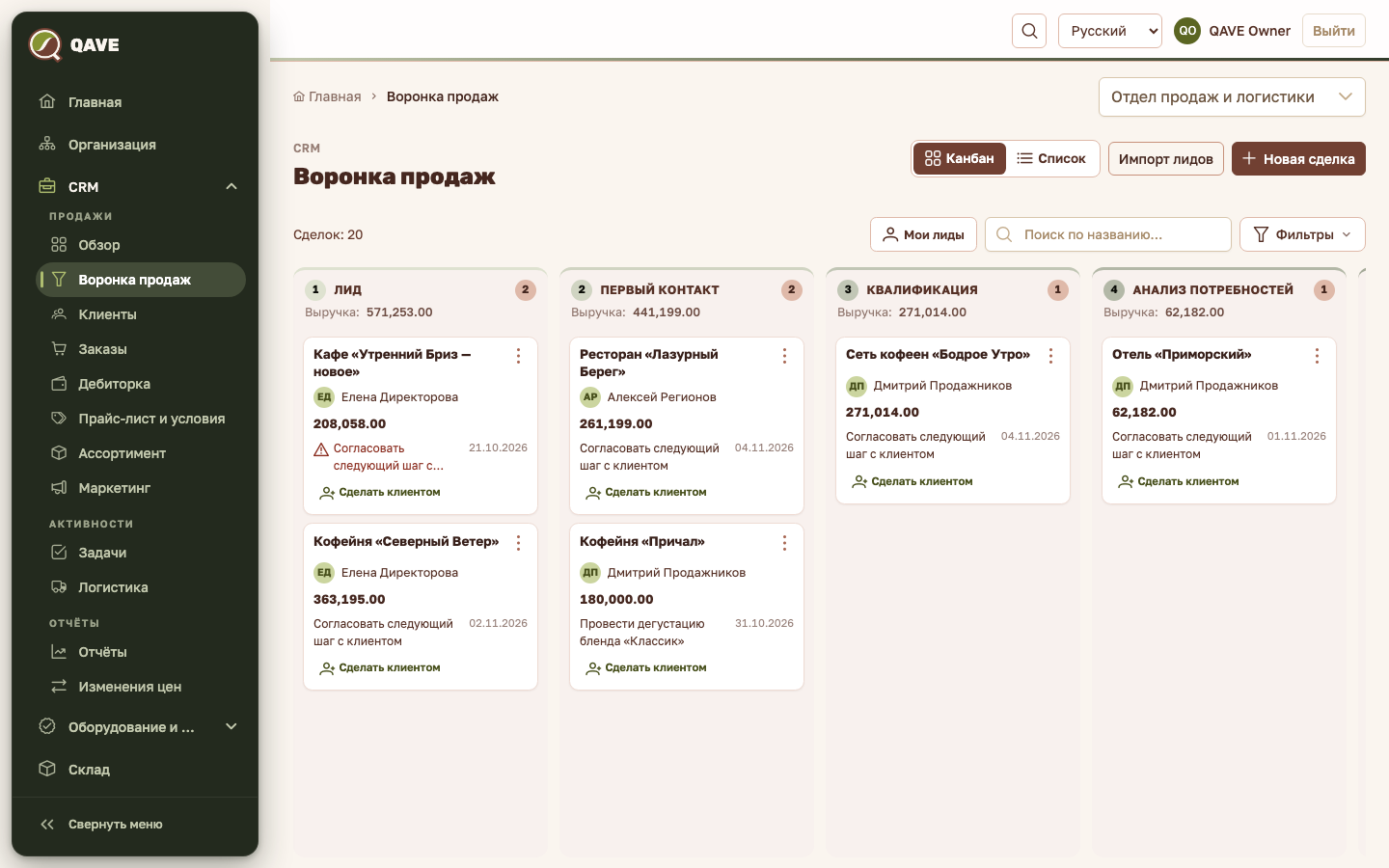
Воронка показывает все сделки подразделения по этапам: от первого лида до активного клиента. По ней видно, кто чем занят, где сделки застряли и сколько выручки ожидается на каждом этапе.
Открывается через меню CRM → Продажи → Воронка продаж.
Этапы сделки
В воронке 13 рабочих этапов и один особый — «Потеряна».
Новая заявка или разведка: человек или заведение, с которым ещё не говорили.
Как сделать
Как создать сделку
- Откройте Воронка продаж. Если у вас несколько подразделений, выберите нужное вверху страницы.
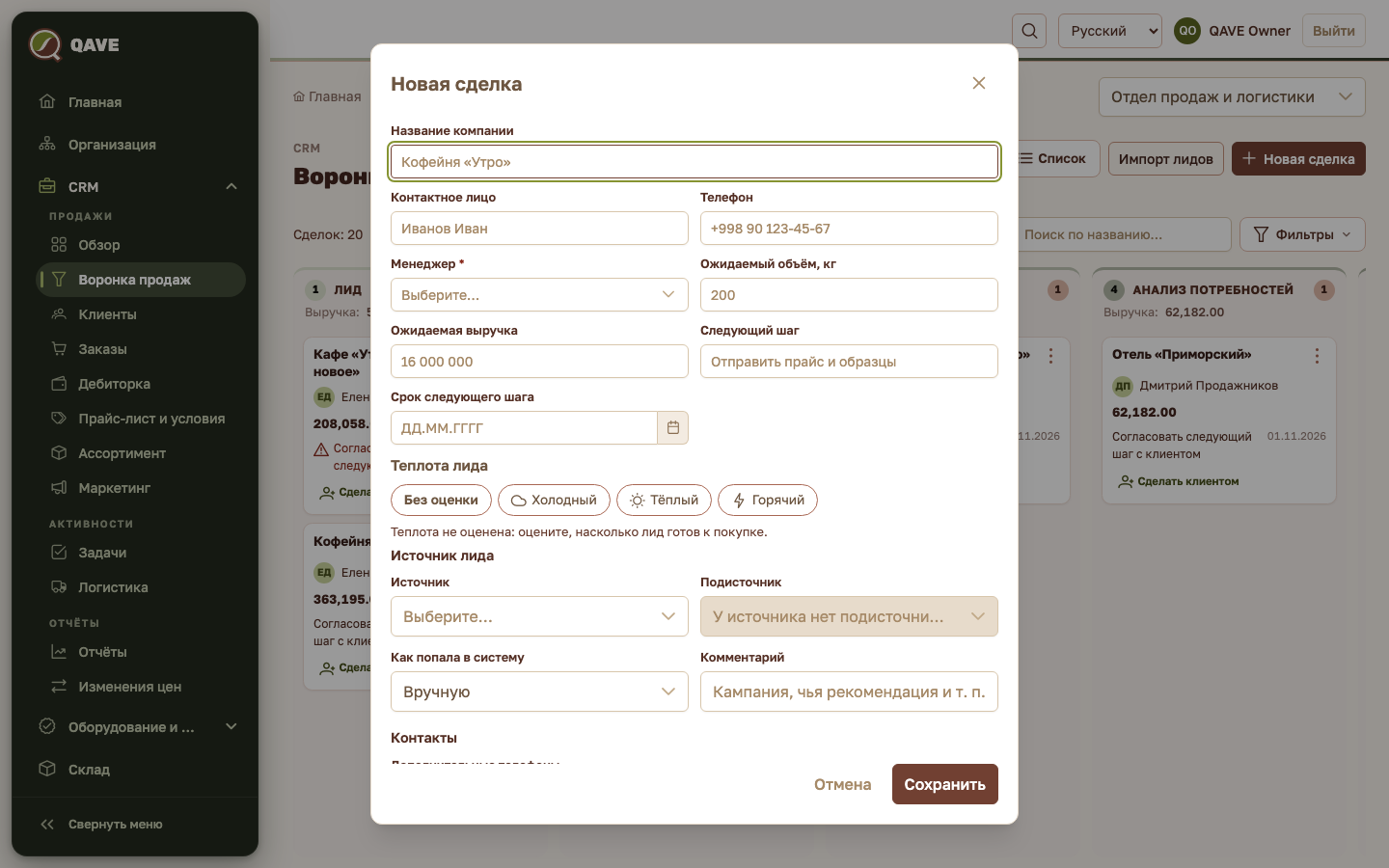
- Нажмите «Новая сделка».
- Заполните форму. Обязателен только «Менеджер» (ответственный). Остальное можно добавить позже: «Название компании», «Контактное лицо», «Телефон», «Ожидаемый объём, кг», «Ожидаемая выручка», «Следующий шаг», «Срок следующего шага».
- При желании выберите «Теплота лида» («Без оценки», «Холодный», «Тёплый», «Горячий»). В блоке «Источник лида» укажите «Источник» и «Подисточник» (он доступен, если у источника есть подисточники), «Как попала в систему» (по умолчанию «Вручную») и «Комментарий». Ниже раскройте «Контакты» и «Разведка» (адрес, регион, сайт, соцсети).
- Нажмите «Сохранить». Сделка появится в колонке «Лид».
Как перевести сделку на другой этап
Есть три способа, результат один:
- Перетащите карточку в колонку нужного этапа (в режиме «Канбан»).
- Нажмите три точки на карточке и выберите этап в меню «Изменить этап».
- В режиме «Список» выберите этап прямо в колонке «Этап».
В карточке сделки есть ещё кнопка «Дальше: …» — она переводит на следующий этап по порядку.
Перевод в «Потеряна»
Система спросит причину и не даст сохранить без неё. Укажите её коротко и по делу — по причинам потерь потом анализируют работу.
Как превратить лид в клиента
- Нажмите «Сделать клиентом» на карточке сделки (или переведите сделку на этап «Активный клиент»).
- Система создаст карточку клиента со статусом «Активен» и перенесёт в неё данные сделки: контакты, адрес, регион, данные разведки.
Если у сделки уже есть клиент, кнопки «Сделать клиентом» нет.
Как передать сделку другому менеджеру
Одну сделку: откройте её, нажмите «Редактировать», выберите другого менеджера и сохраните. Смена менеджера попадает в журнал изменений.
Сразу много сделок:
- Переключитесь в режим «Список».
- Отметьте сделки флажками слева.
- Нажмите «Назначить менеджера (N)», выберите менеджера, подтвердите.
- Система покажет итог: «Назначено», «без изменений», «пропущено».
Как найти нужные сделки
- Поиск — по названию и другим данным сделки.
- «Мои лиды» — только сделки, где ответственный вы. Кнопка неактивна, пока система не узнала вас в списке менеджеров (по e-mail).
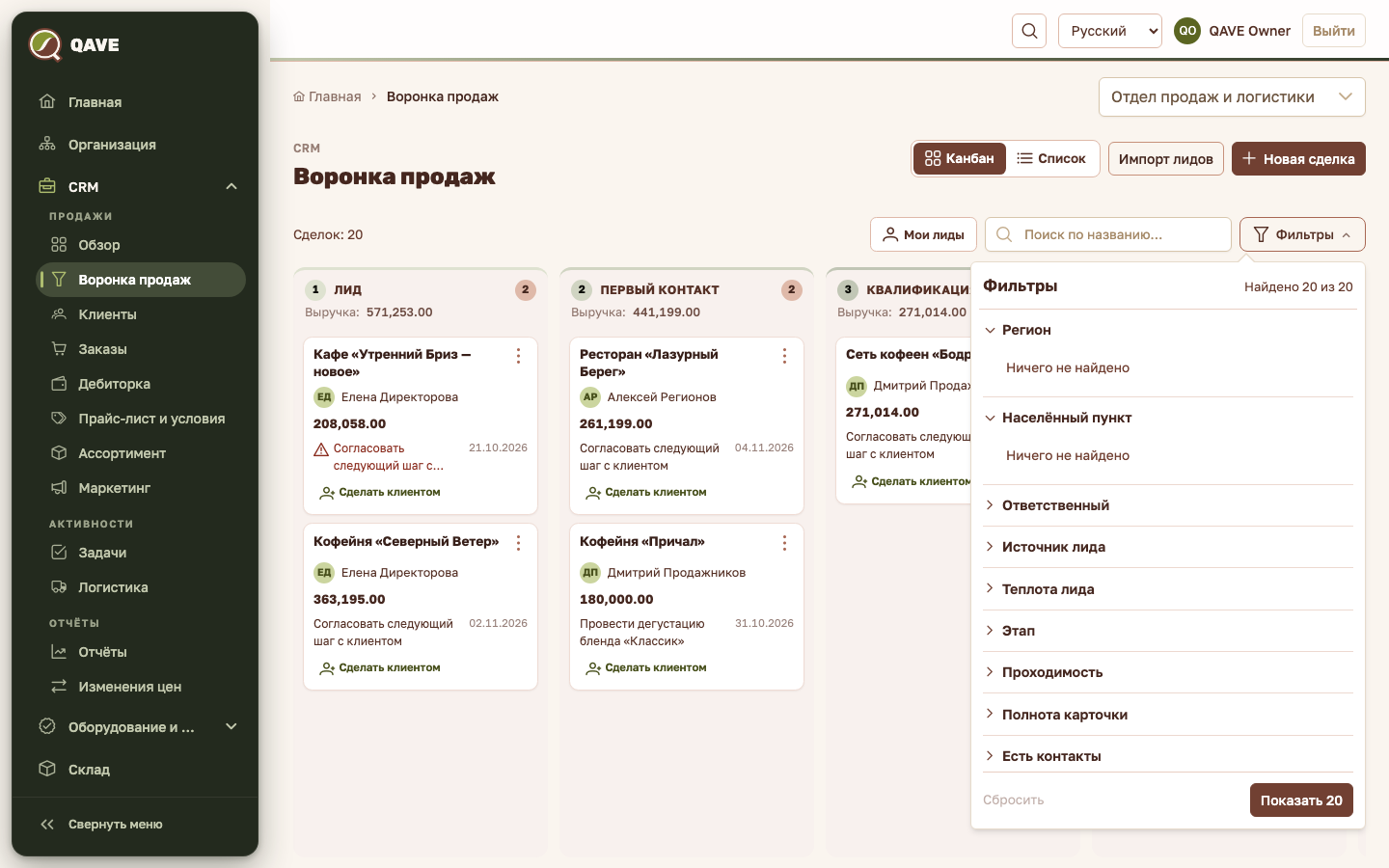
- «Фильтры» — группы «Регион», «Населённый пункт», «Ответственный», «Источник лида», «Теплота лида», «Этап», «Проходимость», «Полнота карточки», «Есть контакты», а также «Категория», «Следующий шаг» («Просрочен» / «Не задан») и «Создана». В панели есть «Сбросить» и кнопка «Показать N».
- Над списком видно выбранные фильтры в виде меток; «Сбросить все» убирает их.
Особенности
- Данные по подразделениям. Воронка показывает сделки одного бизнес-подразделения. Переключатель подразделения вверху страницы виден, только если у вас их больше одного. Сделки других подразделений вы не увидите.
- Права. Видеть воронку и создавать сделки могут менеджеры, региональные представители, директор по продажам и владелец. Кнопка «Импорт лидов» есть только у тех, у кого есть право на импорт из Excel (по умолчанию владелец и администратор). Массовая смена менеджера и смена менеджера в карточке доступны при праве на изменение сделок.
- Режимы. «Канбан» и «Список» переключаются кнопками вверху. В колонке канбана сначала загружаются первые 20 сделок, остальные подгружаются при прокрутке. Сортировать список можно по названию, объёму и выручке.
- Суммы колонок. Над колонкой показано число сделок и «Выручка:» — сумма ожидаемой выручки сделок этапа.
- Просрочка. Если срок следующего шага прошёл, на карточке стоит значок предупреждения, а текст шага выделен красным.
- Теплота лида. Значок «Холодный / Тёплый / Горячий» виден на карточке только пока лид в работе. Для потерянных сделок и клиентов он не показывается.
- Запоминание. Поиск, фильтры, режим и сортировка запоминаются на время сеанса отдельно для каждого подразделения: после возврата из карточки сделки вы увидите тот же срез.
- Суммы показываются в формате
1,234.56(запятая между тысячами, точка перед копейками). Валюта рядом с ожидаемой выручкой не указывается.
Частые вопросы
Почему кнопка «Мои лиды» не нажимается? Система не нашла вас среди пользователей по e-mail. Обратитесь к администратору.
Можно ли вернуть потерянную сделку? Да: переведите её на любой другой этап через меню карточки или карточку сделки.
Где мои сделки после того, как я стал активным клиентом? Сделка остаётся в воронке на этапах «Активный клиент» и «Повторный заказ». Список сделок клиента есть и в его карточке, на вкладке «Воронка продаж».
Пропали фильтры. Они запоминаются на сеанс. Новый вход или другое подразделение начинают с чистого листа.