Тема
Источники лидов и заявки из Meta
Для кого: МаркетологДиректор по продажамВладелец (настройка); Менеджер по продажам (выбор источника в сделке)
Для чего
Чтобы понимать, какая реклама и какие каналы приводят клиентов, у каждой сделки указывается источник. Справочник источников настраивается в разделе «Маркетинг», а результат виден в отчёте «Источники лидов».
Заявки из рекламных форм Facebook и Instagram можно подключить так, чтобы они сами попадали в воронку как новые лиды.
Как сделать
Как указать источник у сделки
- В окне «Новая сделка» или «Редактирование сделки» найдите блок «Источник лида».
- Выберите «Источник», затем «Подисточник» (если у источника они есть).
- В поле «Как попала в систему» выберите: «Вручную», «Импорт», «Форма на сайте» или «API».
- В «Комментарий» напишите, например, название кампании или кто рекомендовал. Для некоторых источников комментарий обязателен.
- Сохраните сделку. Источник появится на карточке сделки в воронке и в шапке карточки.
Как добавить или скрыть источник в справочнике
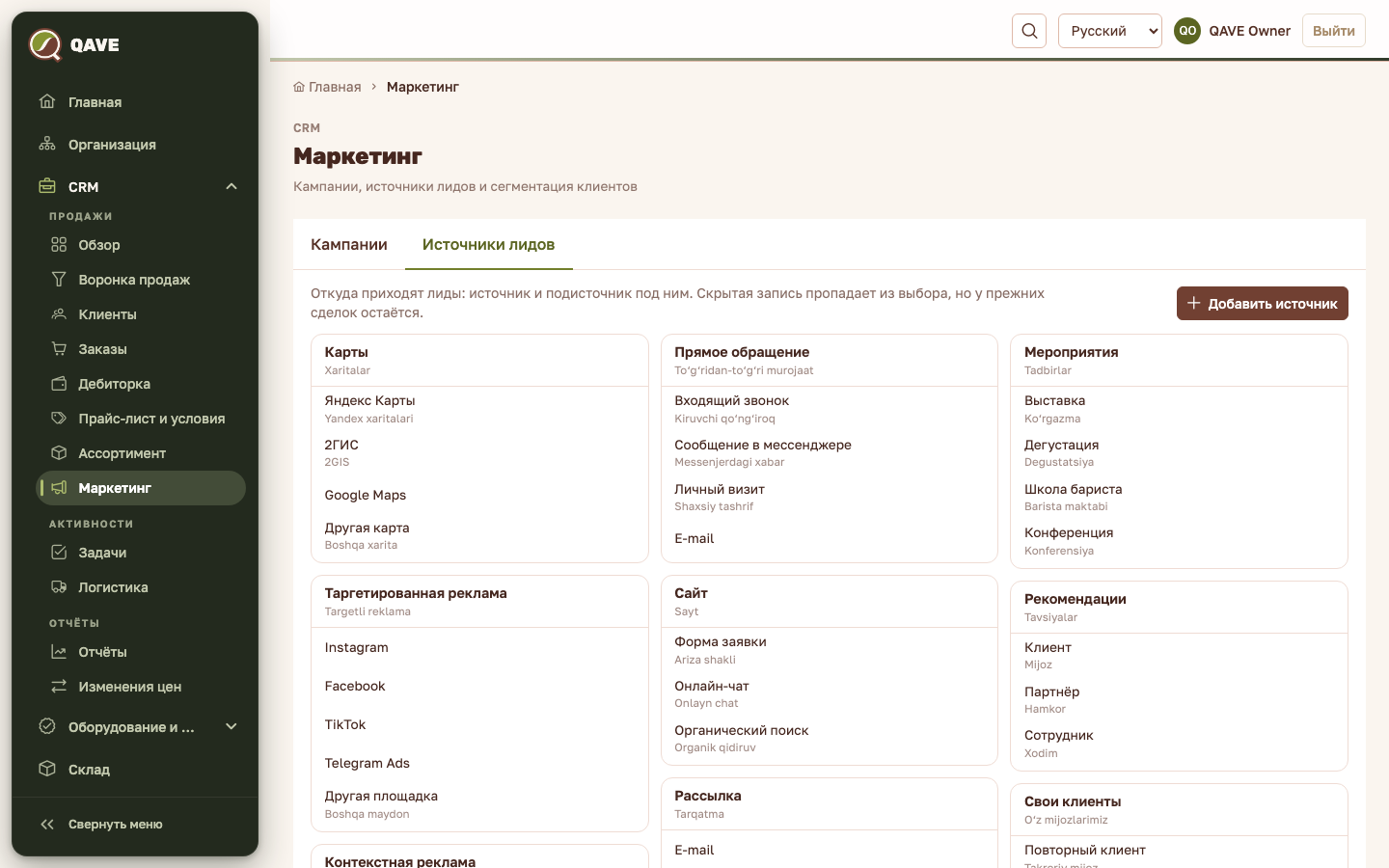
- Откройте CRM → Продажи → Маркетинг, вкладка «Источники лидов». Источники показаны карточками («Карты», «Прямое обращение», «Мероприятия», «Таргетированная реклама», «Сайт» и др.), внутри каждой — подисточники.
- Для нового источника нажмите «Добавить источник», для подисточника — три точки у строки и «Добавить подисточник».
- Заполните «Название» и «Название (узб.)». Если нужно, чтобы менеджер всегда писал комментарий, поставьте галочку «Просить комментарий при выборе».
- Чтобы убрать источник из выбора, нажмите «Скрыть». У прежних сделок он останется, а в новых выбрать его уже нельзя. Вернуть можно кнопкой «Показать».
Как посмотреть, какие источники работают
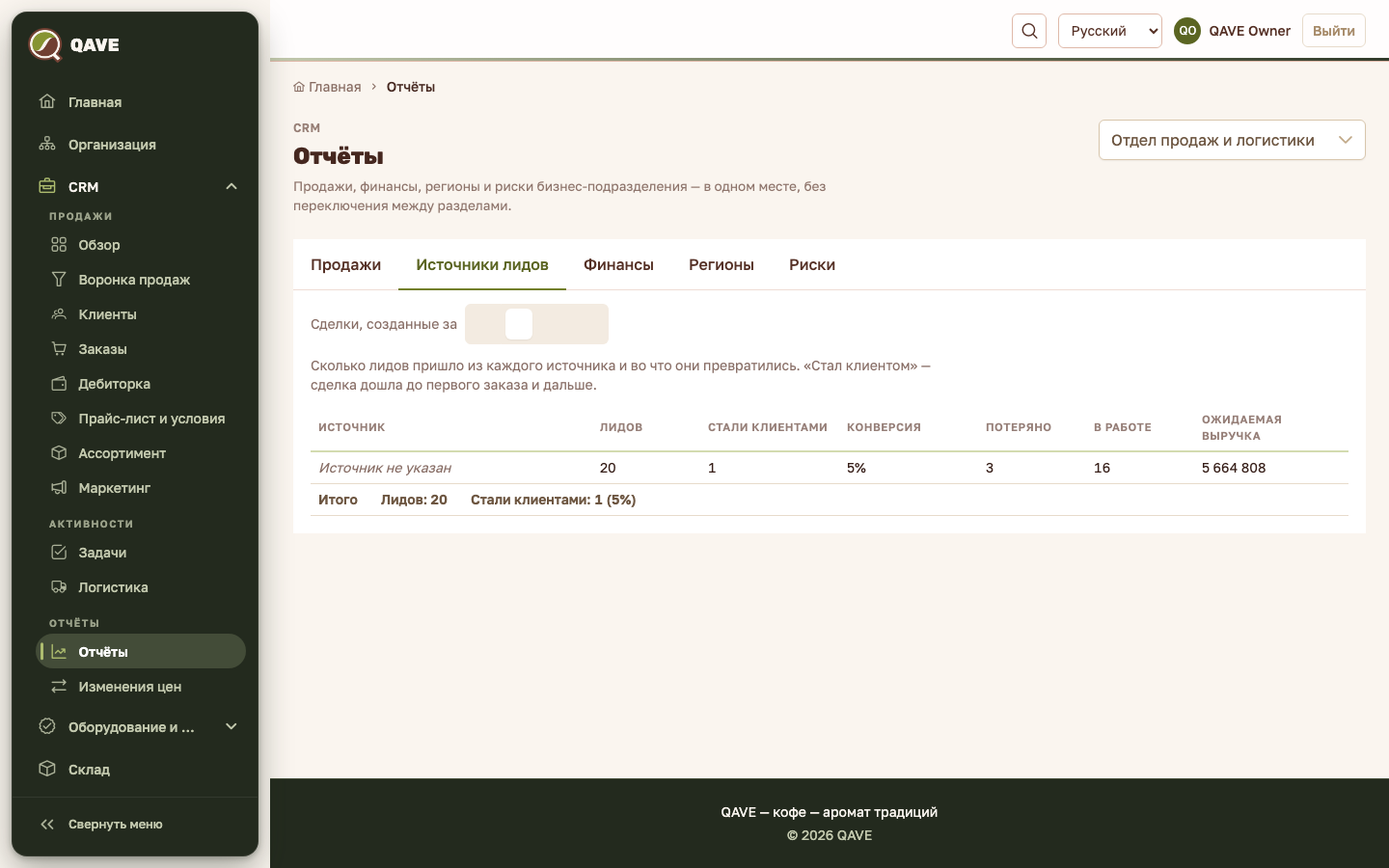
- Откройте CRM → Отчёты, вкладка «Источники лидов».
- В переключателе «Сделки, созданные за» выберите период: 30, 90, 180 или 365 дней.
- В таблице по каждому источнику: колонки «Лидов», «Стали клиентами», «Конверсия», «Потеряно», «В работе», «Ожидаемая выручка»; внизу строка «Итого». Источники раскрываются по подисточникам. Строка «Источник не указан» — сделки без источника.
«Стал клиентом» значит, что сделка дошла до первого заказа и дальше.
Как отфильтровать воронку по источнику
В воронке откройте «Фильтры» и выберите группу «Источник лида». Выбор источника верхнего уровня включает все его подисточники; есть и значение «Источник не указан».
Как подключить заявки из Meta
Нужна помощь администратора
Шаги в кабинете Meta for Developers делает тот, кто управляет рекламным кабинетом. Токены и секреты вводит маркетолог.
0 из 6
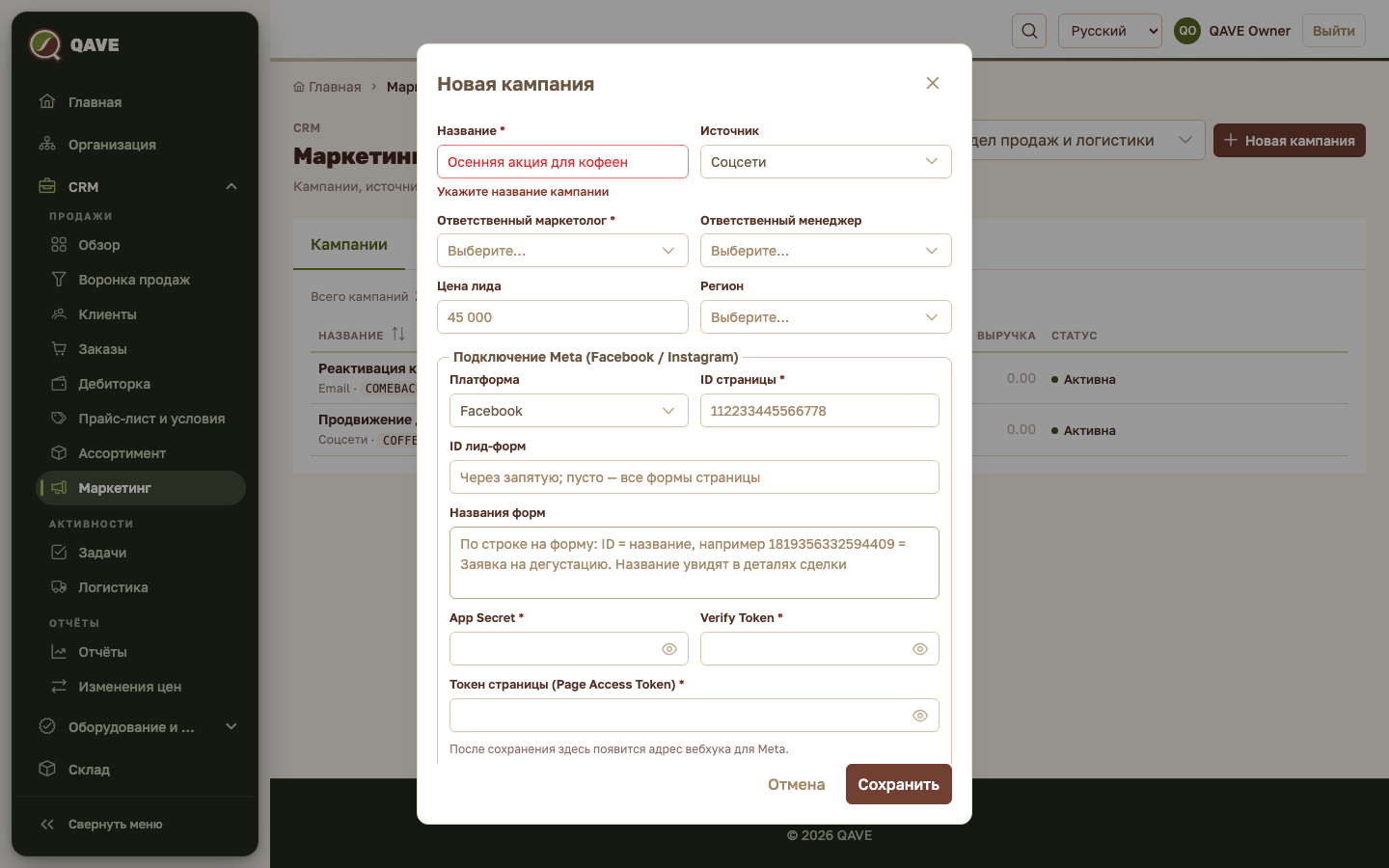
- Откройте Маркетинг → Новая кампания (или «Настройки» существующей кампании). Заполните обязательные «Название» и «Ответственный маркетолог», выберите «Ответственный менеджер» — на него придут новые лиды.
- В поле «Источник» выберите «Соцсети». Появится блок «Подключение Meta (Facebook / Instagram)».
- Выберите «Платформа» (Facebook или Instagram), укажите «ID страницы» (обязательно).
- В «ID лид-форм» перечислите формы через запятую. Если оставить пустым, подойдут все формы страницы. В «Названия форм» по строке на форму:
ID = название; название увидят в деталях сделки. - Введите «App Secret», «Verify Token» и «Токен страницы (Page Access Token)» — все три обязательны.
- Нажмите «Сохранить». В блоке появится «Адрес вебхука для Meta» — скопируйте его кнопкой копирования.
- В Meta for Developers откройте Webhooks → Page, вставьте адрес в Callback URL, введите тот же Verify Token и подпишите поле
leadgen. - Вернитесь в кампанию: статус должен смениться с «Ждёт подтверждения от Meta» на «Работает».
Что происходит дальше: новая заявка из рекламной формы создаёт сделку на этапе «Лид» в подразделении кампании. Источник — «Таргетированная реклама → Facebook» или «→ Instagram», ответственный — менеджер кампании. Название сделки — «Заведение · Контакт»; если известно что-то одно, то только оно; если ничего — «Лид Meta · дд.мм». Ответы формы, не попавшие в поля сделки, сохраняются в потребности сделки, а теплота лида ставится по правилам.
Особенности
- Права. Справочник источников видят все, кто видит сделки. Менять справочник, кампании и подключение Meta могут те, у кого есть право на управление маркетингом (по умолчанию владелец, директор по продажам, маркетолог). Отчёт «Источники лидов» требует права на аналитику.
- Секреты Meta после сохранения не показываются: вы увидите «Задан, можно не вводить». Чтобы заменить значение, введите новое.
- Без дублей. Одна заявка Meta создаёт ровно одну сделку, даже если Meta пришлёт уведомление повторно. Заявка, пришедшая по приостановленной или завершённой кампании, тоже не теряется.
- Подстраховка. Раз в 5 минут система сама запрашивает у Meta заявки за последние 7 дней, если вебхук не сработал. Заявки старше 7 дней и пришедшие до подключения не загружаются.
- Ошибки. Если токен страницы устарел, статус подключения станет «Нужно внимание», рядом будет причина. Отключить подключение можно кнопкой «Отключить Meta».
- Заявки с сайта. Публичная форма «Оптовая заявка» на сайте создаёт лид в подразделении, указанном в ссылке на форму, с источником «Сайт → Форма заявки» и способом «Форма на сайте».
- Подразделение. Лид получает подразделение кампании. Справочник источников общий для системы, а отчёт строится по выбранному подразделению.
Частые вопросы
Статус «Ждёт подтверждения от Meta» не меняется. Проверьте, что адрес вебхука и Verify Token в Meta совпадают с теми, что в кампании, и что подписано поле leadgen.
Заявки приходят без менеджера. Не выбран «Ответственный менеджер» кампании. Назначьте его в «Настройках» кампании; уже созданные сделки переназначьте в воронке.
Нужно удалить источник. Удалить нельзя, только «Скрыть»: так прежние сделки не теряют своего источника.
Можно ли удалить кампанию? Если у неё есть лиды, нет: завершите её. Системную кампанию сайта можно только переименовать или завершить.