Тема
Задачи и коммуникации
Для кого: Менеджер по продажамРегиональный представительДиректор по продажамВладелец
Для чего
В разделе «Задачи» менеджеры ведут рабочие дела: позвонить, встретиться, отправить предложение, проверить оплату. Рядом — «Лента коммуникаций» с историей звонков и писем. Так руководитель видит, кто чем занят и что просрочено, а менеджер ничего не забывает.
Открывается через CRM → Активности → Задачи. Вверху страницы: выбор подразделения, переключатель «Канбан» / «Список», кнопки «Записать коммуникацию» и «Новая задача». Колонки доски: «Открыта», «В работе», «Выполнена», «Отменена»; над колонкой «Открыта» может быть предупреждение «Срок следующего шага просрочен: N».
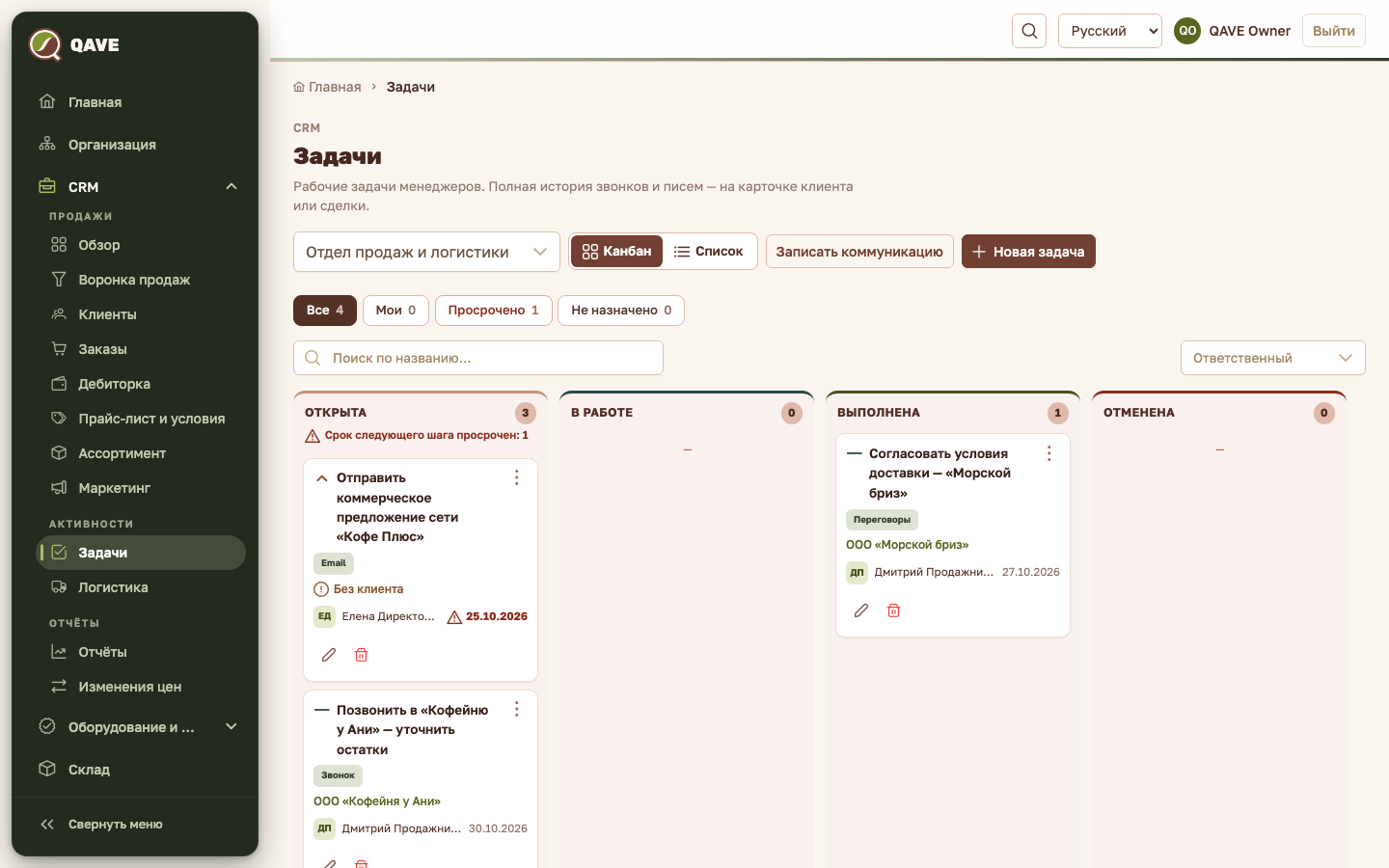
Статусы задачи
Задача поставлена, к работе ещё не приступили.
Как сделать
Как создать задачу
- Откройте Задачи и выберите подразделение (если их несколько).
- Нажмите «Новая задача».
- В поле «Задача» (обязательное) напишите, что нужно сделать. Выберите «Клиент» (необязательно), «Ответственный», «Тип» (по умолчанию «Звонок»; есть также email, встреча, логистика, сервис, переговоры, визит, другое), «Приоритет» (по умолчанию «Обычный»; есть также низкий, высокий, срочный) и «Срок» (по умолчанию сегодня).
- Нажмите «Сохранить».
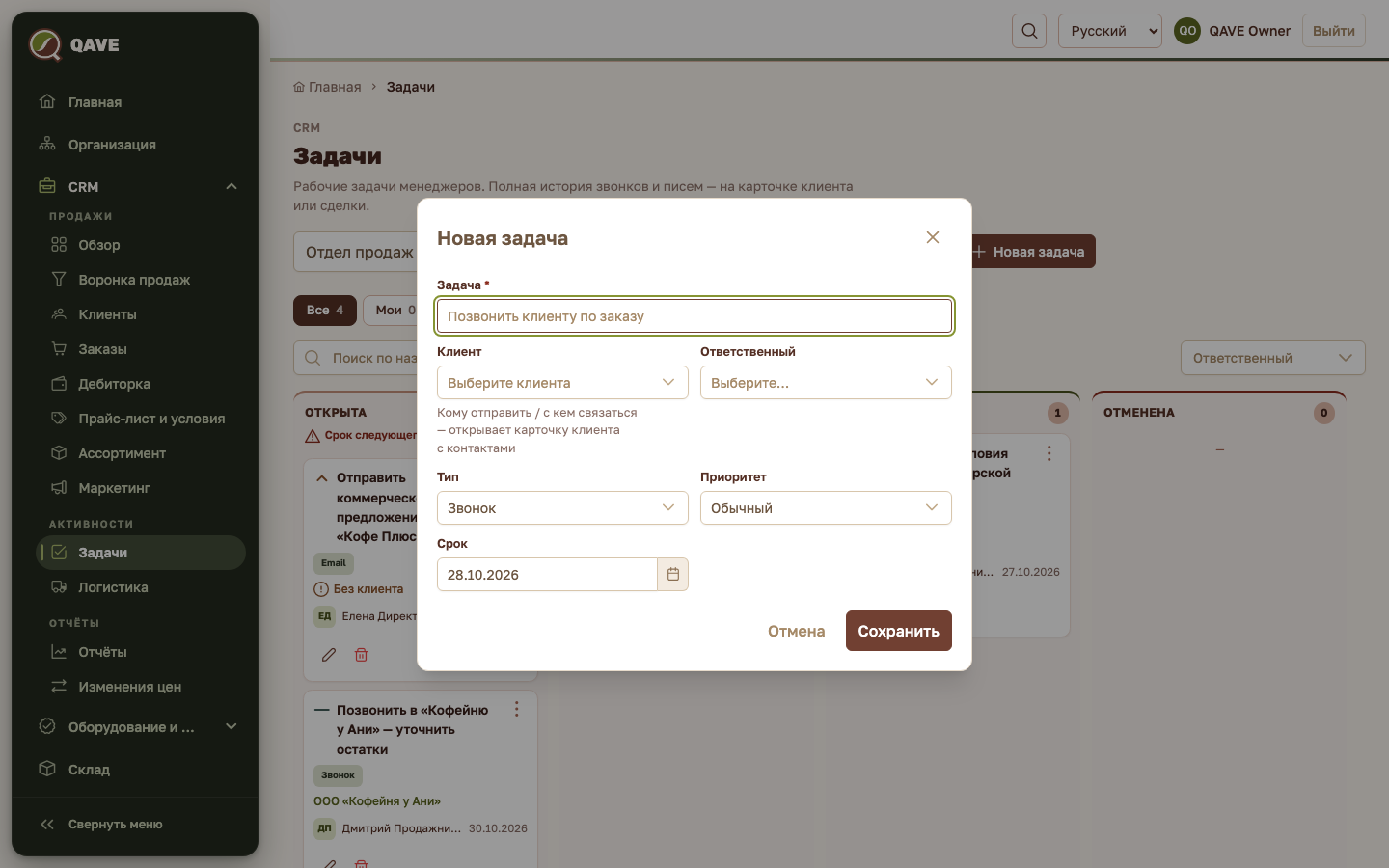
Задачу можно поставить и из карточки сделки или карточки клиента: там клиент или сделка уже подставлены.
Как изменить статус задачи
- Перетащите карточку в колонку нужного статуса на доске.
- Или нажмите три точки на карточке и выберите «Изменить статус».
- В режиме «Список» статус выбирается прямо в строке.
Как найти свои или просроченные задачи
Над доской переключатели: «Все», «Мои», «Просрочено», «Не назначено» с числом задач в каждом. Ниже — строка поиска («Поиск по названию…») и список «Ответственный» справа. В режиме «Список» доступен фильтр по статусу.
Как записать звонок, встречу или письмо
- Нажмите «Записать коммуникацию».
- Выберите вид (звонок, email, встреча, дегустация, визит, жалоба, переговоры, отправлено предложение), клиента и напишите заметку.
- Сохраните. Запись попадёт в «Ленту коммуникаций» страницы и в ленту активности клиента.
Как исправить или удалить запись
В ленте у записи есть значок карандаша (исправить) и корзины (удалить). Они появляются только если у вас есть на это право. При удалении система просит подтверждение, действие нельзя отменить.
Особенности
- Данные по подразделениям. Задачи и лента принадлежат подразделению. Привязать задачу к клиенту или сделке другого подразделения нельзя.
- Просрочка — это задача не в статусах «Выполнена» и «Отменена», у которой срок уже прошёл. Такие задачи считаются на странице «Обзор» (плитка «Просроченные задачи») и подсвечены в колонках доски.
- Права. Создавать и менять задачи могут менеджеры, региональные представители, директор по продажам и владелец. Исправлять запись или задачу может её автор и сотрудник с правом на изменение CRM-задач. Удалять — только сотрудник с отдельным правом (по умолчанию владелец), даже автору без этого права удаление недоступно.
- Метка «изменено». Исправленная запись помечена датой и именем того, кто её изменил.
- Одновременная правка. Если запись изменил другой пользователь, пока вы редактировали, система покажет сообщение и предложит «Обновить данные».
- Дата события коммуникации не может быть в будущем.
- Запоминание. Поиск, статус, срез и ответственный запоминаются на сеанс для каждого подразделения.
Частые вопросы
Чем «Задача» отличается от «Коммуникации»? Задача — что нужно сделать (в будущем). Коммуникация — что уже произошло (звонок, встреча, письмо).
Задача без клиента — это нормально? Да, поле «Клиент» необязательно: в карточках такие задачи отображаются как «Без клиента».
Где задачи по конкретному клиенту? В его карточке, на вкладке «Лента активности».